INDHOLDSFORTEGNELSE
Før du starter
For at plukke og pakke én ordre ad gangen skal følgende være sat op:
En plukkegruppe med plukkeprocessen “Pak under pluk”
Ordrerne skal ligge i en plukkegruppe, hvor Plukkeproces er sat til Pak under pluk. Plukkegrupper opretter du under Plukkegrupper i menuen.
Med “Pak under pluk” plukker medarbejderen én ordre direkte ned i en kasse. Når den sidste vare er plukket, printes labelen, og ordren afsluttes uden at gå gennem pakkeskærmen.
Der findes også andre plukkeprocesser. Med Pak efter pluk plukkes ordren først og pakkes bagefter i Pak. Med Pluk & pak for sig plukkes og pakkes store varer (kolli) én ad gangen.
En labelprinter
Labelen printes automatisk, når ordren er plukket. Der skal derfor være valgt en labelprinter, før du begynder at plukke. Ellers får du en fejl, når ordren er færdigplukket.
OBS! Er fragtmetoden sat til at hente label ved Levering, printes der ingen label efter pluk. Læs mere i Fragt: Vælg hvornår labels skal oprettes. Kan labelen ikke hentes, kan du finde hjælp i FAQ: Hentning af labels.
Flowet for pak under pluk
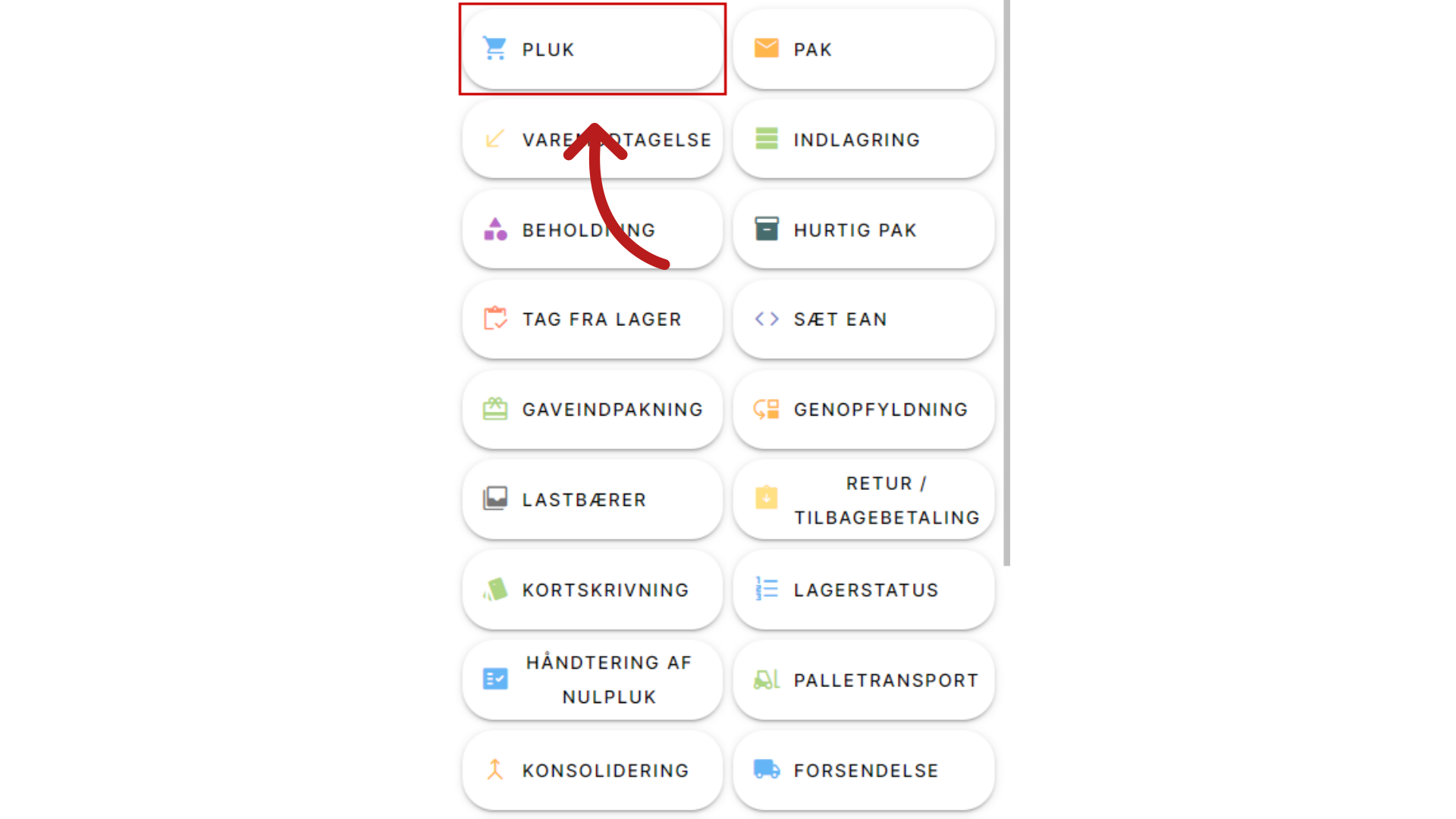
Gå til Værktøjer > Pluk
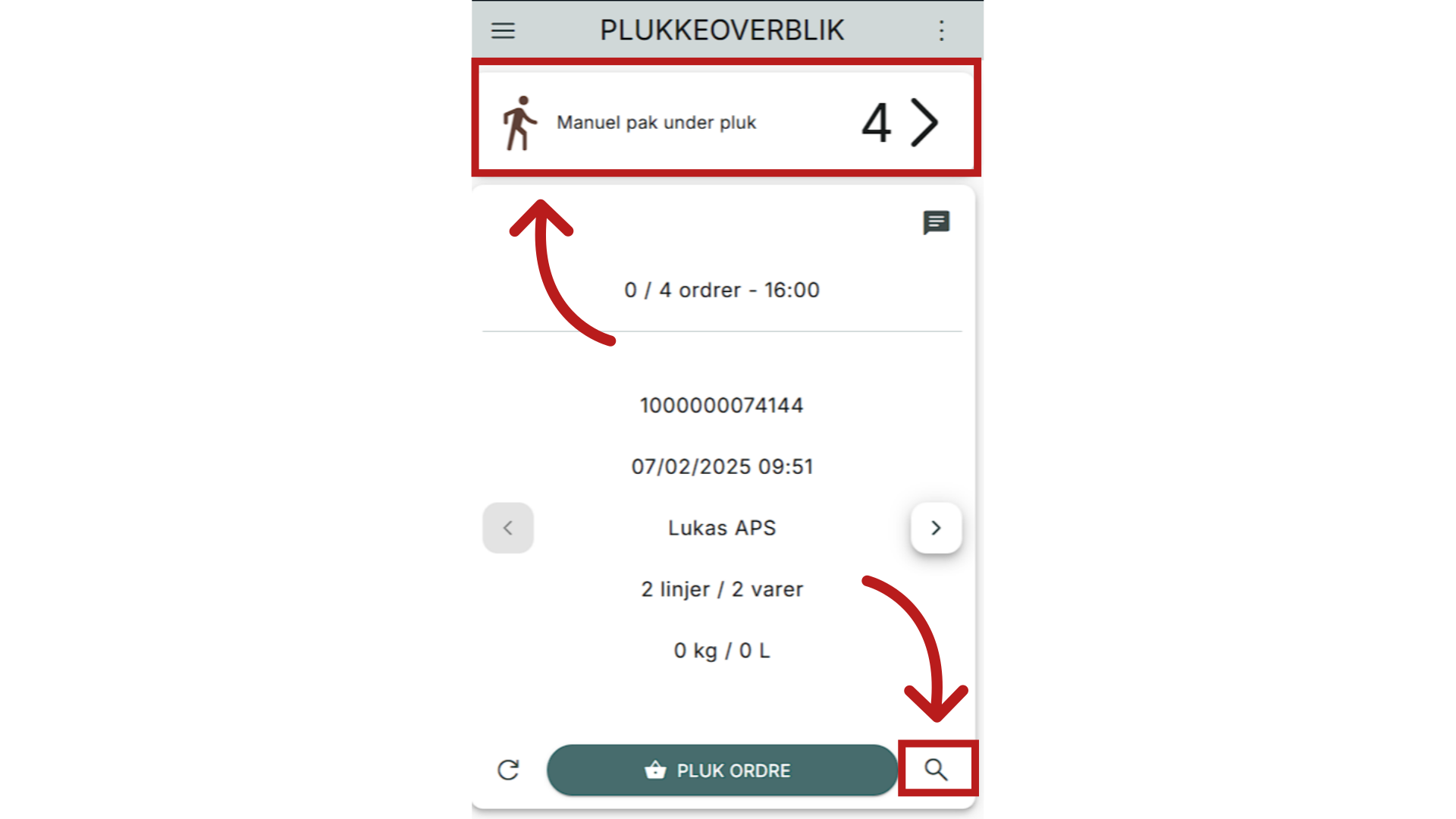
Klik på “Manuel pak under pluk”
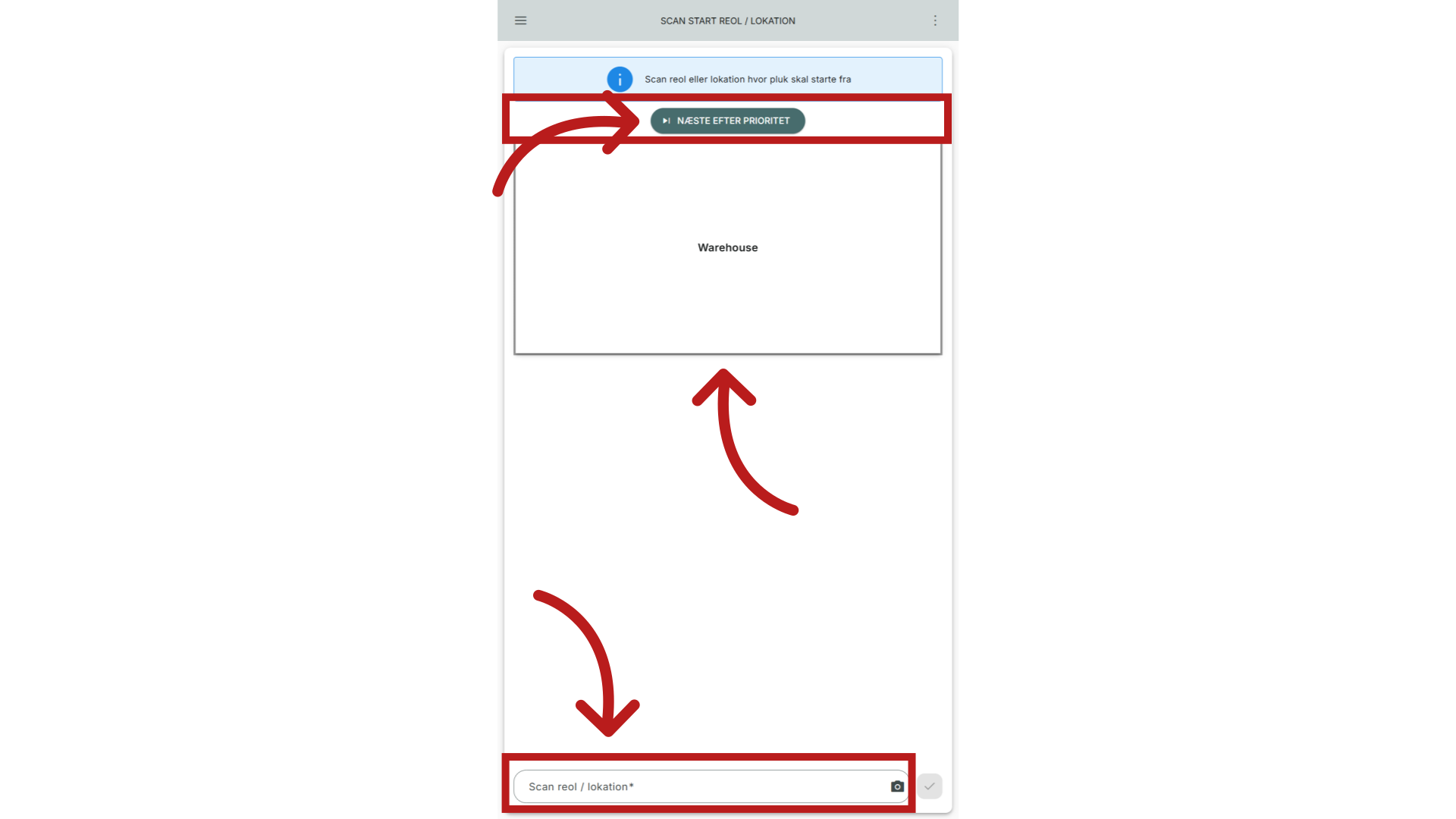
Scan lokation
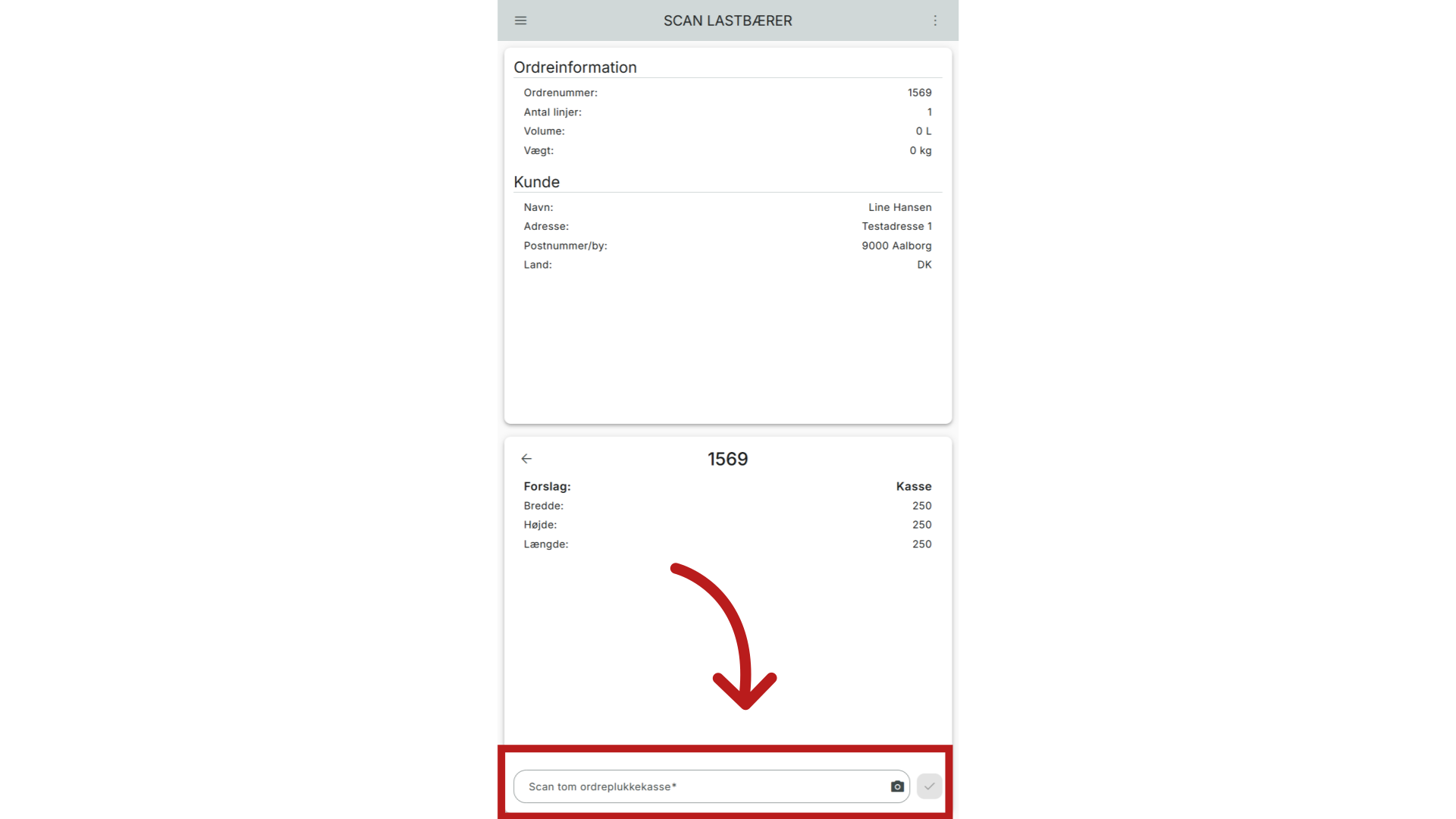
Scan Lastbærer
Pluk ved at scanne eller bekræfte
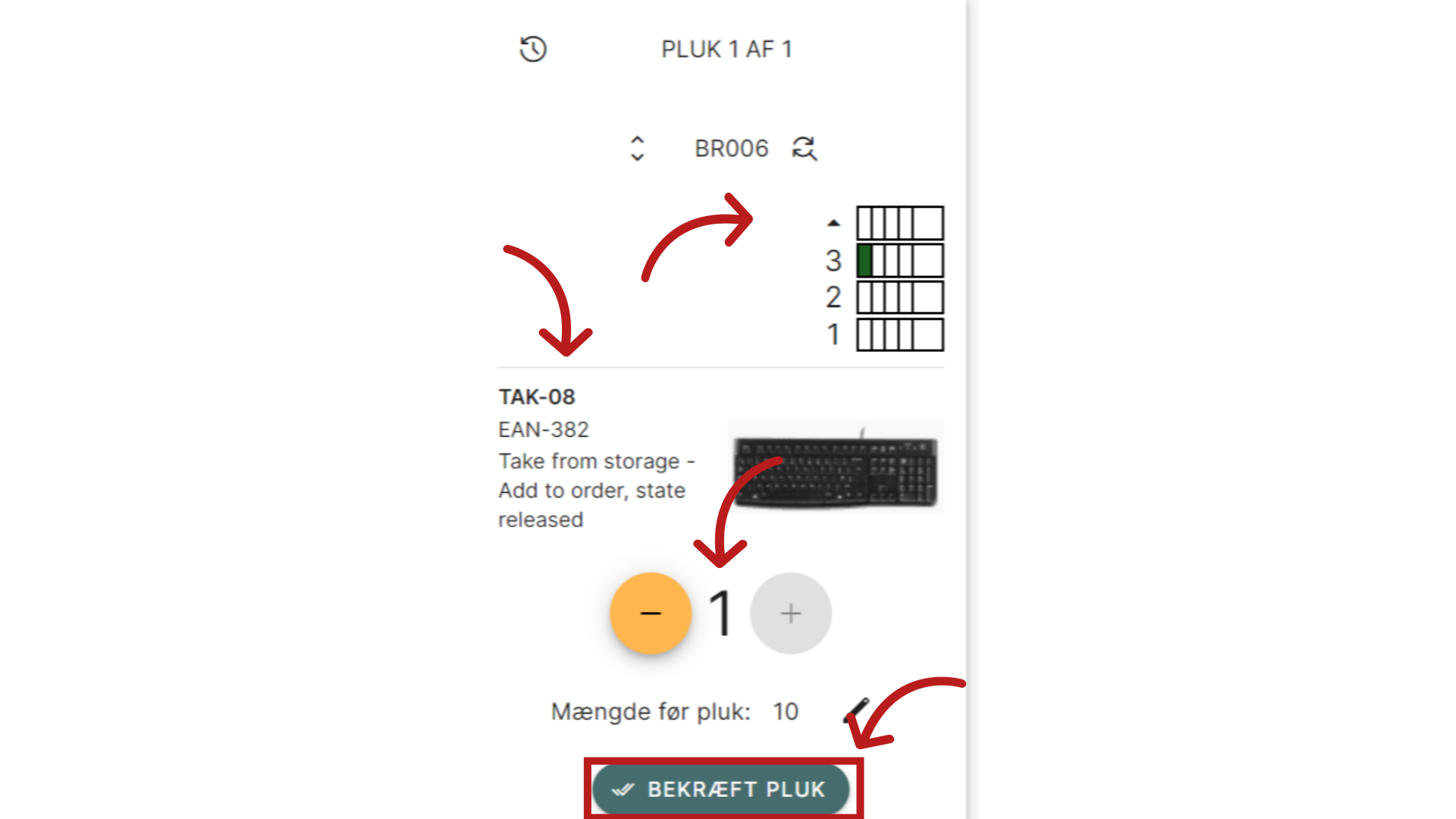
Fortsæt til alle pluk er lavet
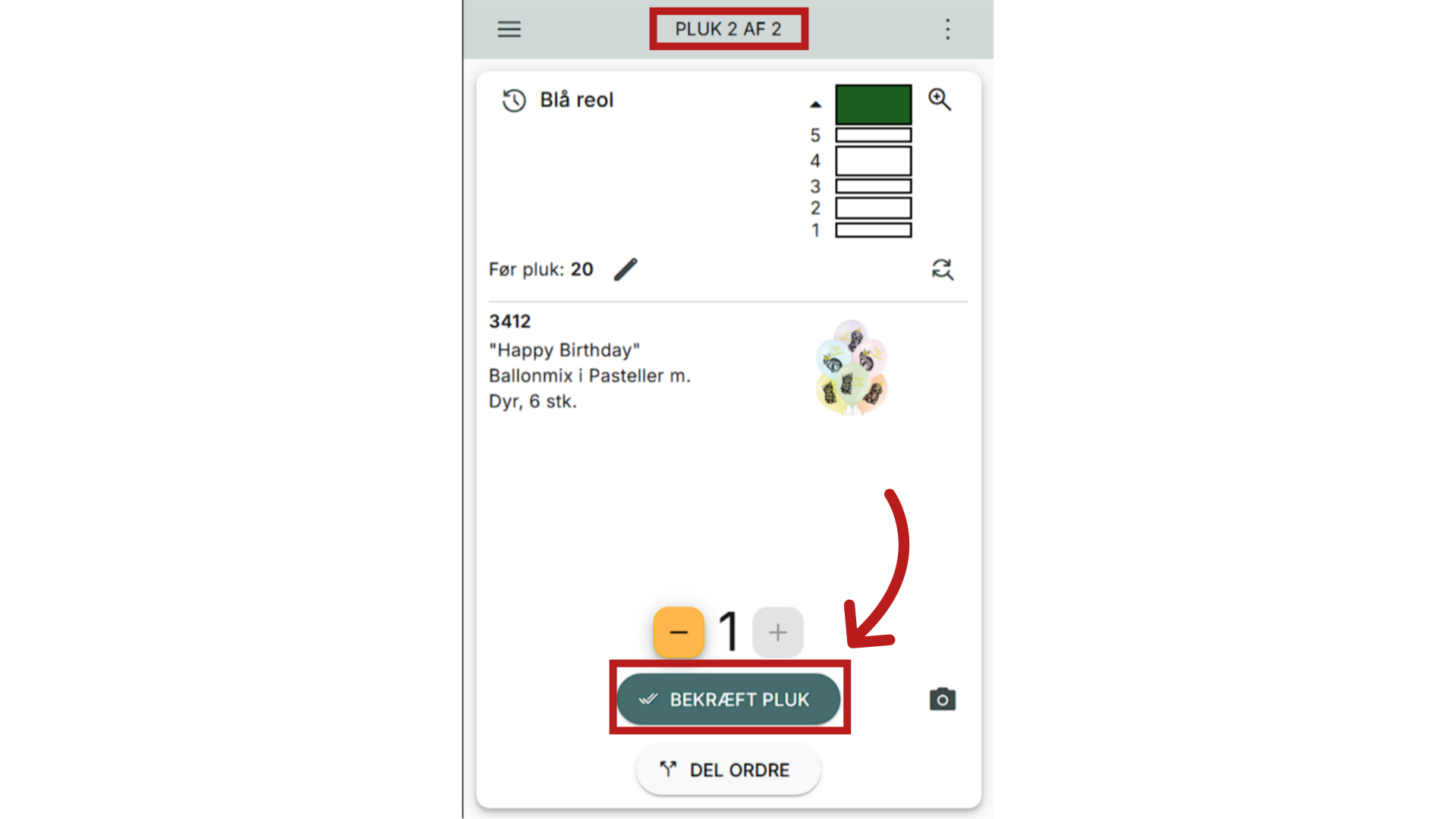
Label printes
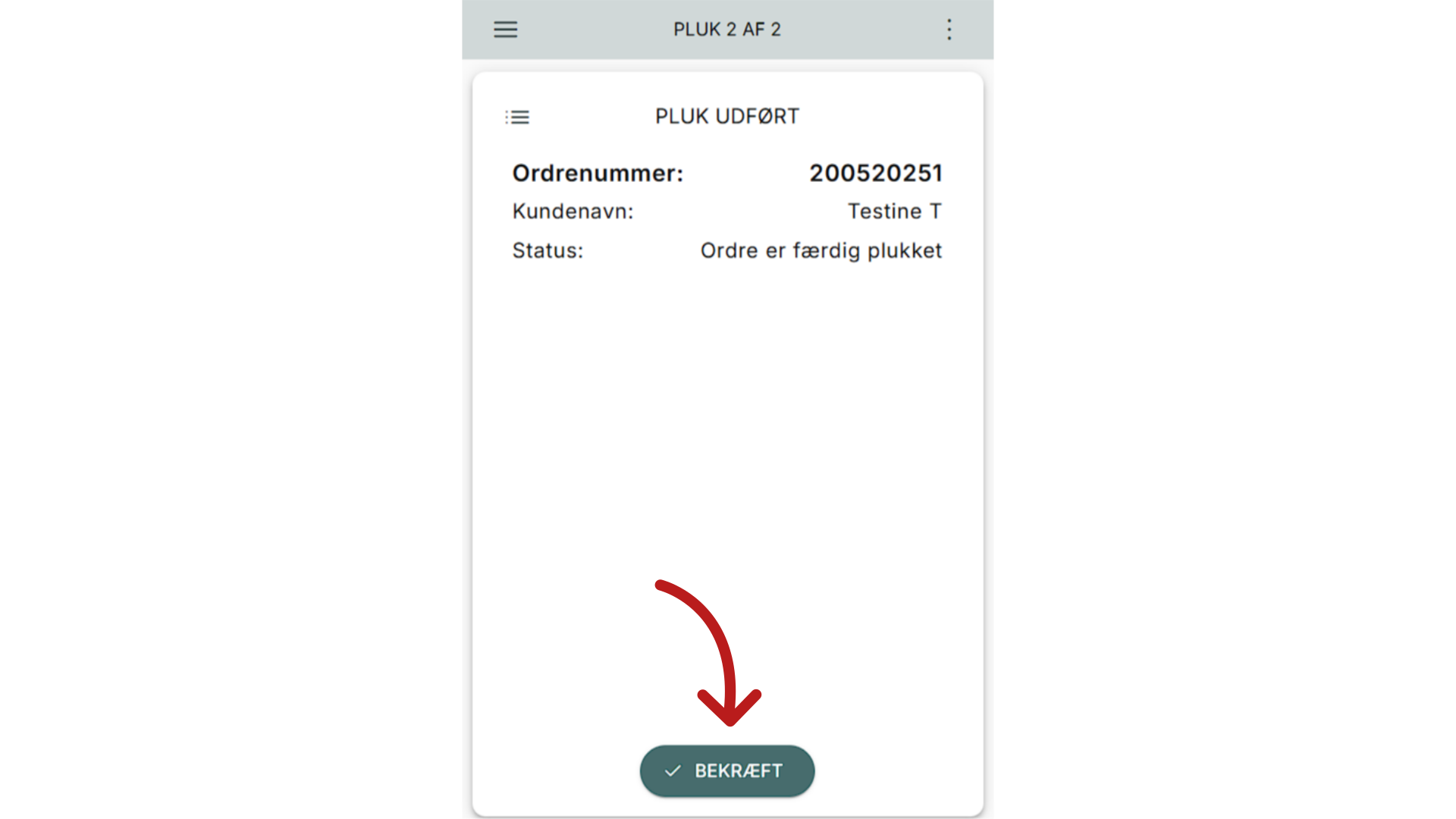
Bekræft ordre færdig
Trinnet vises kun på håndscannere og mobiler, og kun når Bekræft pluk færdigt i slutning af manuel pluk er slået til under Indstillinger → Pluk. Er indstillingen slået fra, går du direkte videre til næste ordre.
Optælling under pluk
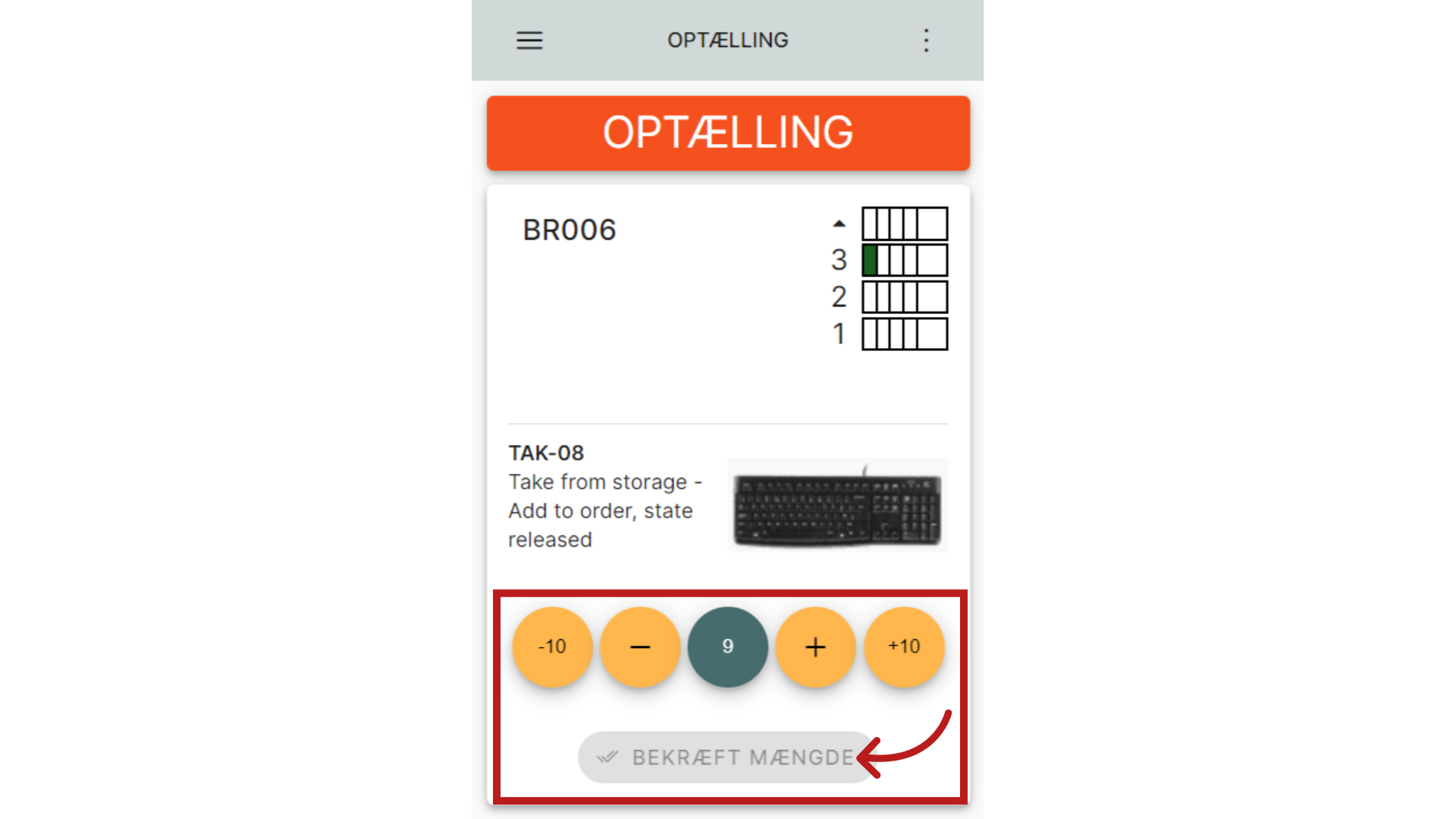
Når du har bekræftet et pluk, kan PeakWMS bede dig tælle, hvor mange varer der er tilbage på lokationen. På den måde holdes beholdningen korrekt løbende, uden at du skal lave en særskilt optælling.
Du bliver bedt om at tælle, når et af følgende gælder:
- Varerne på lokationen er aldrig blevet talt. Det gælder f.eks. første gang, der plukkes efter en varemodtagelse.
- Beholdningen på lokationen er nået 0.
- Beholdningen er kommet under produktets optællingsgrænse.
- Det er længere tid siden sidste optælling end optællingsintervallet. Standard er 365 dage.
Tæl varerne på lokationen, indtast antallet, og bekræft. Herefter fortsætter du med næste pluk.
Det kan du selv indstille
| Indstilling | Hvor | Betydning |
|---|---|---|
| Optællingsinterval | Indstillinger → Pluk, og på produktet | Antal dage mellem optællinger. Er det sat på produktet, bruges produktets værdi. |
| Optællingsgrænse | På produktet | Kommer beholdningen under dette antal, bedes medarbejderen tælle. |
| Maks antal til optælling under pluk | Indstillinger → Pluk | Ligger der flere varer end dette antal på lokationen, springes optællingen over. Så skal medarbejderen ikke tælle store mængder midt i et pluk. |
| Optælling under pluk | På lageret | Slår optælling under pluk til eller fra for hele lageret. |
| Ekskluder fra optælling under pluk | På området | Der tælles ikke i dette område, f.eks. et palleområde. |
Var denne artikel nyttig?
Fantastisk!
Tak for din feedback
Beklager, at vi ikke var nyttige
Tak for din feedback
Feedback sendt
Vi sætter pris på din indsats og vil forsøge at rette artiklen