INDHOLDSFORTEGNELSE
- Vælg arbejdsområde
- Søg reol/lokation
- Søg produkt
- Opret beholdning
- Flyt beholdning
- Justér beholdning
- Beholdning: Se faste plukkelokationer uden beholdning
I PeakWMS finder du et værktøj til håndtering af beholdning. I væktøjet kan du oprette, justere og flytte dine beholdninger på lageret.
Vælg arbejdsområde
Når du tilgår Værktøjer > Beholdning, skal du vælge, hvad du vil arbejde med i håndteringen af din beholdning. Du kan vælge mellem følgende:
- Søg reol/Lokation
- Søg produkt
- Hurtig opret
- Opret beholdning

Søg reol/lokation
Vælger du "Søg reol/lokation" starter du med at scanne den reol/lokation/lastbærer, som du vil arbejde ud fra.
Når du har klikket på "Søg reol/lokation" får du vist et input felt, hvor du kan scanne stregkoden på lokationen/reolen, som du vil have vist. Der er fokus i feltet, så du ikke behøver at taste i feltet inden du scanner.

Når du scanner en reol, så får du vist en animation af reolen. Nederst i skærmen har du mulighed for at få vist, hvilke varer, der ligger på reolen. Klik på "Vis indhold" for at få vist indholdet i reolen.

Du har adgang til rack tools, når du scanner en reol. Racktools findes i tandhjulet i øverste højre hjørne. OBS! Om der er adgang til Racktools eller ej er baseret på rettighederne i din brugerrolle.

Vis indhold
Klikker du på "Vis indhold" i bunden af skærmen, vil du få vist en liste over de beholdninger, der er oprettet og placeret i den pågældende reol. Det er ikke muligt at klikke på beholdningerne for at redigere dem.

I listen over beholdninger vises følgende informationer om de enkelte beholdninger i reolen:
- Produktbillede
- ABC-klassifikation
- Varenummer
- Stregkode
- Mængde på lokationen
- Lot-nummer (hvis tilgængelig)
- BBD (hvis tilgængelig)
- Beholdningens status

Se beholdning på enkelt lokation
Har du behov for at se beholdningen på en enkelt lokation, kan du klikke på lokationen du vil se, i reolanimationen. Herefter vise PeakWMS, hvad der ligger af beholdning på den valgte lokation i reolen.
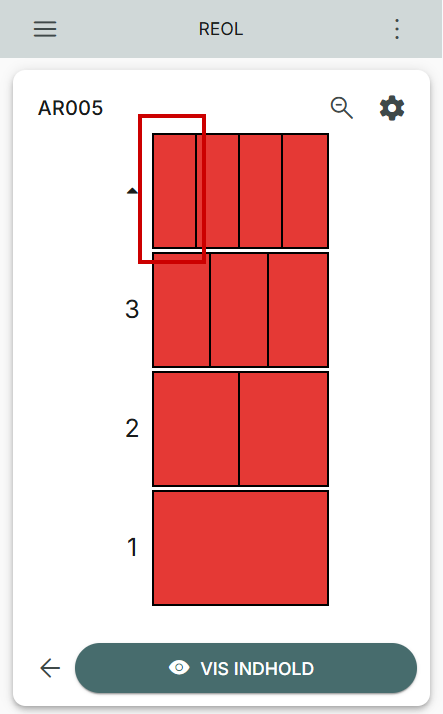
Når du klikker på en lokation i reolen, bliver reol-animationen minimeret. Alle beholdninger, der er placeret på den valgte lokation, vises under reol-animationen.
Der vises samme produktinformationer som ved klik på "Vis indhold". Derudover kan man også se "Reserveret mængde" på de enkelte beholdninger.
I dette overblik har du også mulighed for at oprette ny beholdning på lokationen, eller du kan klikke på en beholdning på lokationen og justere eller flytte den valgte beholdning.

Har du brug for et hurtigt overblik over, hvad der er på andre lokationer i reolen, kan du nemt klikke dig videre til en anden lokation via reolanimationen, for at se, hvilke beholdninger, der er registreret derpå.
Er reolanimationen for lille, kan du klikke på loopen til højre for reolen, for at gøre reol-animationen større.

Klikker du på et nyt rum, så vises istedet indholdet på den lokation.

Søg produkt
Vælger du "Søg produkt" starter du med at søge efter det produkt, som du vil arbejde med. Du kan søge ved at scanne produktets stergkode, eller ved at indtaste stregkode, varenummer eller beskrivelse på produktet manuelt.
Du har mulighed for at vælge, hvilke felter fra produktet du vil søge på, ved at klikke på trakten til venstre for søgefeltet. Filtret bestemmer, hvilke felter på produktet som PeakWMS søger i, for at finde frem til produkterne.
Når du søger på f.eks. et varenummer, så finder PeakWMS alle de produkter, der matcher med indtastningen. Det vil sige, at har du indtastet et varenummer med varianter, så vil alle varianter blive vist i søgningen, hvis du "bare" har indtastet variant masterens varenummer.
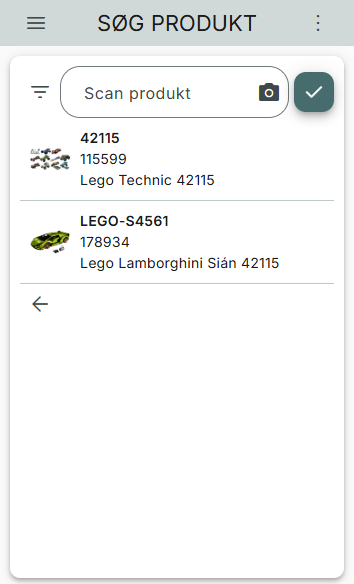
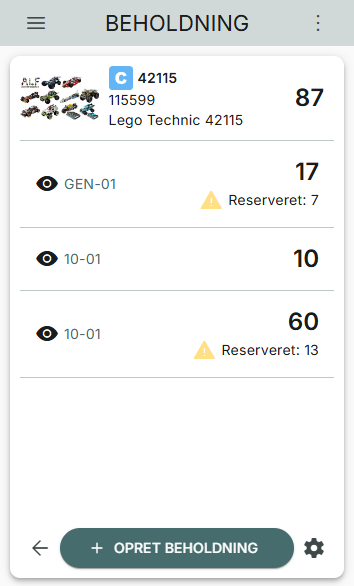
Når du har søgt et produkt frem, vil du få vist en oversigt over de beholdninger, der er på produktet på dit lager.
I overblikket kan du se:
- Reol/Lokation
- Mængde
- Reserveret mængde
Derudover kan du se produktinformationer øverst i skærmen.
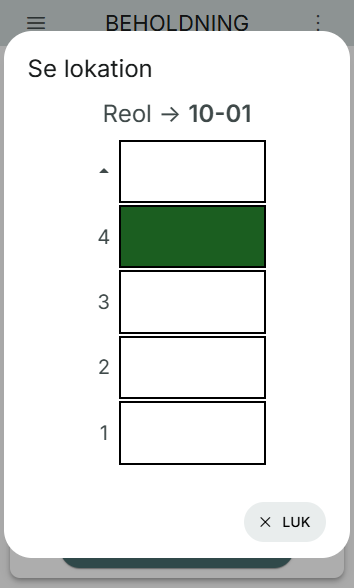
Se beholdningens lokation
Du kan klikke på reol/lokationsnavnet, for at se beholdningens placering i en reol.
Se produktets masterdata
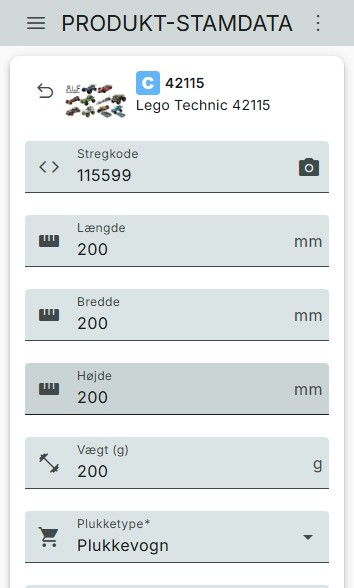
Klikker du på tandhjulet nederst til højre i skærmen, får du adgang til at redigere produktets masterdata.

I tandhjulet har du mulighed for at ændre masterdata som produktets:
- Stregkode
- Dimensioner
- Vægt
- Plukketype
Hurtig opret
Når du vælger "Hurtig opret", får du mulighed for at oprette beholdning på dine produkter. Når du bruger hurtig opret oprettes der altid en beholdning med mængde 1 for det produkt, som du scanner.
Du har mulighed for at vælge, hvilke felter fra produktet du vil søge på, ved at klikke på trakten til venstre for søgefeltet. Filtret bestemmer, hvilke felter på produktet som PeakWMS søger i, for at finde frem til produkterne.
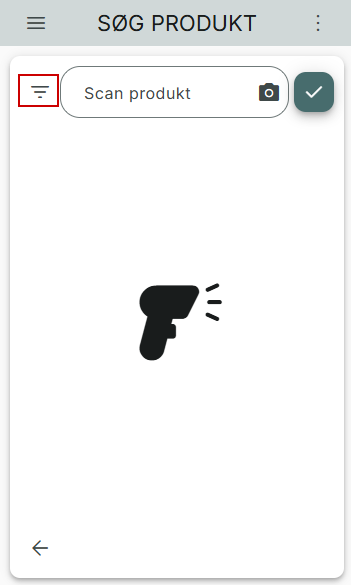
Når du søger på f.eks. et varenummer, så finder PeakWMS alle de produkter, der matcher med indtastningen. Det vil sige, at har du indtastet et varenummer med varianter, så vil alle varianter blive vist i søgningen, hvis du "bare" har indtastet variant masterens varenummer.
Når du har valgt produktet du vil oprette beholdning for, får du vist en skærm, der viser informationer om produktet. På skærmen vil du også kunne se, hvis beholdningen ligger på en lokation på lageret allerede. Denne lokation vil være markeret med grøn. Er beholdningen placeret på flere lokationer på lageret, vil reolerne blive markeret med grøn i lageroverblikket:
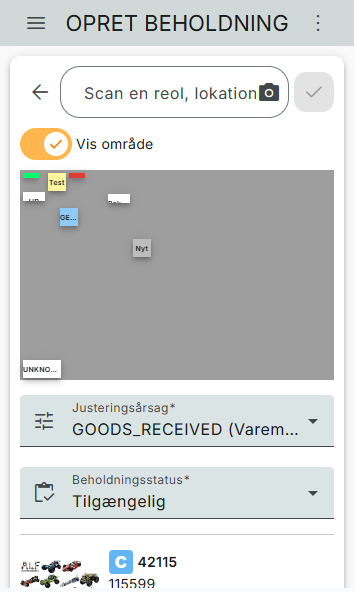
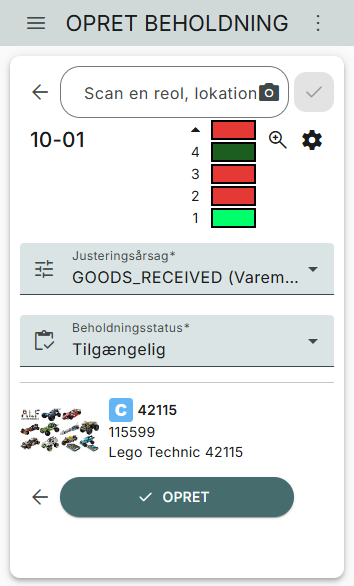
Når en lokation er valgt, kan du oprette beholdningen. Det er ikke muligt at angive en mængde, der skal oprettes for beholdningen, da alle beholdninger oprettet via denne funktion oprettes med mængde 1. Klik på "Opret" for at oprette beholdningen på den valgte lokation.
Opret beholdning
Vil du oprette beholdninger med større mængder end én, skal du vælge funktionen "Opret beholdning". Funktionen fungerer på samme måde som "hurtig opret", men det er muligt for dig som bruger at angive en anden mængde, for beholdningen, der oprettes.
Når du opretter beholdning, skal du ligesom ved hurtig opret søge produktet frem, som du vil oprette beholdning for.
Du har mulighed for at vælge, hvilke felter fra produktet du vil søge på, ved at klikke på trakten til venstre for søgefeltet. Filtret bestemmer, hvilke felter på produktet som PeakWMS søger i, for at finde frem til produkterne.
Når du søger på f.eks. et varenummer, så finder PeakWMS alle de produkter, der matcher med indtastningen. Det vil sige, at har du indtastet et varenummer med varianter, så vil alle varianter blive vist i søgningen, hvis du "bare" har indtastet variant masterens varenummer.
Når du har valgt et produkt, som du vil oprette beholdning på, viser PeakWMS, et overblik over lageret, og informationer om produktet, du er ved at oprette beholdning på.
Du skal angive, hvilken justeringsårsag beholdningen skal oprettes med, og hvilken status beholdningen har. Derudover skal du angive en mængde for beholdningen, der oprettes. Du kan justere mængden på + og - tasterne, eller ved at klikke direkte på tallet.
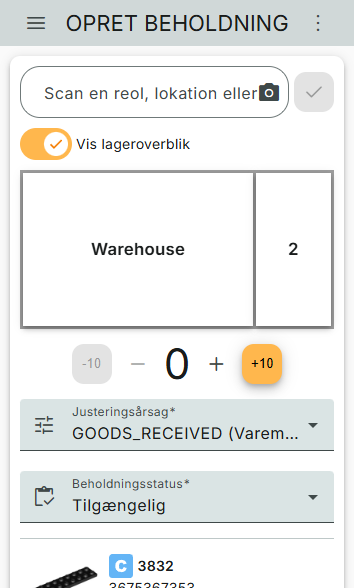
Klik på "Opret" i bunden af skærmen, når du har angivet de påkrævede oplysninger.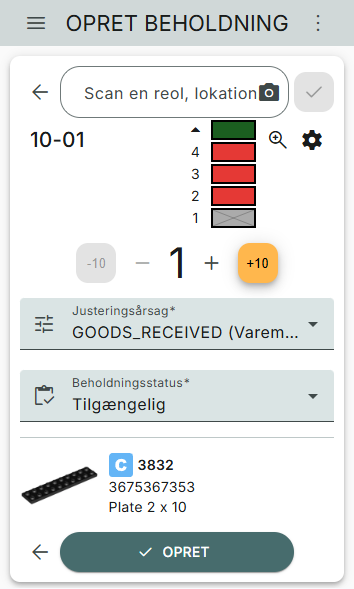
Flyt beholdning
Når du har valgt en lokation eller et produkt, har du mulighed for at flytte beholdningen. Du kan flytte flere beholdninger, hvis beholdningerne er placeret på den samme lokation.
Du flytter en beholdning, ved at markere den eller de linjer, du ønsker at flytte fra lokationen. Du kan vælge alle beholdninger på lokationen, hvis du har brug for at flytte alle beholdninger.
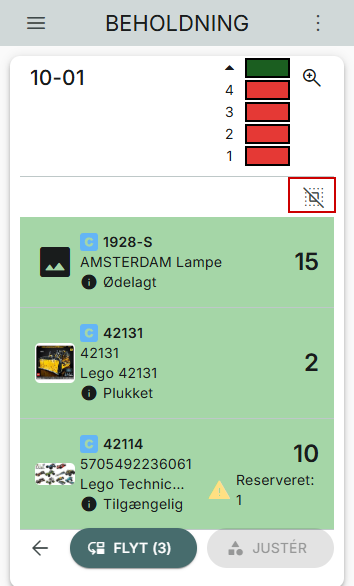
Når én eller flere beholdninger er markeret på skærmen, bliver "Flyt"-knappen tilgængelig i bunden af skærmen. På knappen vises det markerede antal linjer i en parantes, så du nemt kan danne overblik over, hvor mange forskellige linjer du er ved at flytte.

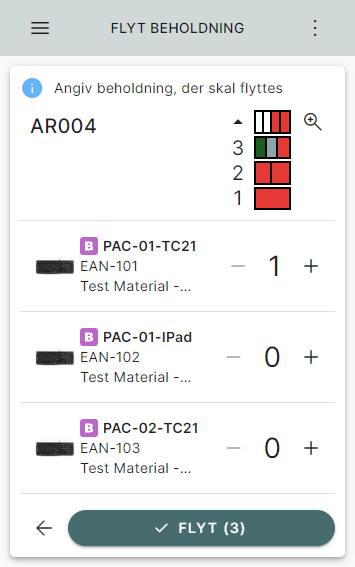
Når du klikker på ”Flyt”, skal du angive de mængder du vil flytte af hvert af de markerede produkter. Du justerer på + og – tasterne, eller du kan klikke på tallet og angive en mængde, der skal flyttes.
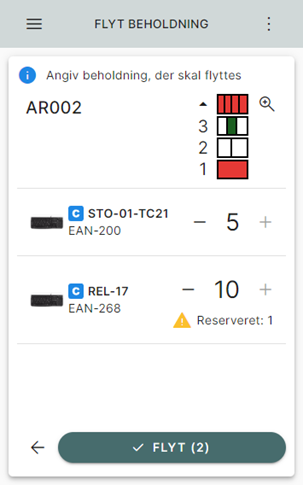
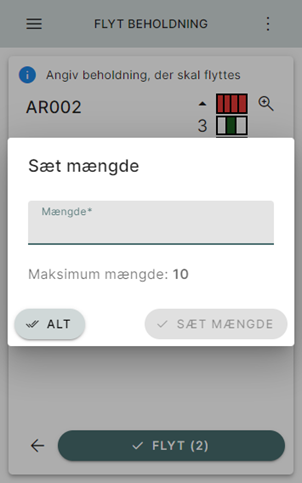
Da du allerede har angivet hvilke produkter du vil flytte, skal du ikke markere linjerne igen. Du angiver bare mængden, og klikker på ”Flyt”, og scanner efterfølgende en lokation. Flytter du en delmængde, vil beholdningen blive delt op.
Du kan scanne varerne i dette step. Scannes en vare, så er det kun den scannede mængde, der vises og flyttes. Mængden til flyt justeres til den scannede mængde. Er flere beholdninger valgt, nulles mængden til flyt, for de øvrige produkter.
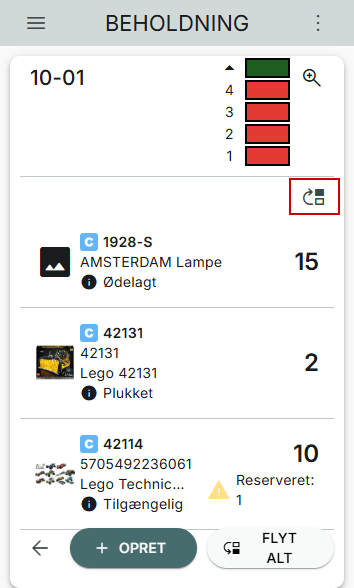
Du kan vælge alle beholdninger på en lokation/lastbærer, ved at klikke på følgende ikon på skærmen:
Har du fortrudt valg af alle beholdninger, kan du klikke her, for at fjerne markeringen:
Flytning af reservationer
Er der reservationer på beholdningerne, skal du være opmærksom på, at det ikke er muligt at flytte en delmængde, hvis delmængden resulterer i, at dele af reservationen flyttes.
Er der reservationer på beholdningerne, kan du enten:
- Flytte hele beholdning, inklusivt reservationer
- Flytte delmængde af beholdning og lade reserveret mængde ligge
Justér beholdning
Klikker du på en enkelt linje, har du mulighed for at justere den valgte beholdning. Når du har markeret en beholdning, kommer en "Justér"-knap til syne i bunden af skærmen.
"Justér" er kun muligt ved valg af én enkelt lokation. Vælges flere, er det ikke muligt at justere beholdningen.

Klikker du på "Justér", får du mulighed for at ændre i de markerede beholdning. Her kan du ændre :
- Antal på lager for den valgte beholdning
- Status på beholdningen
- Justeringsårsag
- BBD (hvis BBD-styret)
- Lotnummer (hvis Lotnummer styret)
Du kan justere beholdningens antal ved at klikke på + og - tasterne, eller ved at klikke direkte på tallet. Når du har foretaget dine ændringer, klikker du "Justér" for at gemme ændringerne.

Beholdning: Se faste plukkelokationer uden beholdning
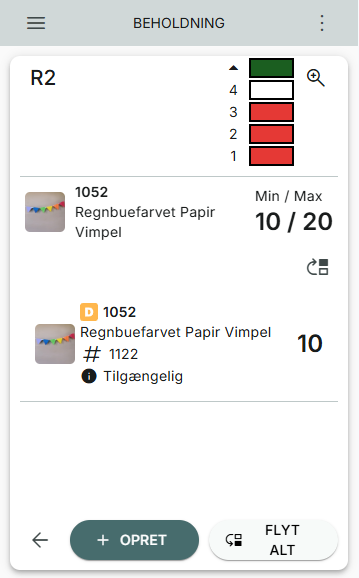
Bruger du faste plukkelokationer til dine produkter, kan du se disse i beholdning, selvom der ikke er beholdning på lokationen. Søger du lokationen frem via "Beholdning", vil du kunne se, hvilket produkt, der er linket til lokationen som fast plukkelokation, og hvilken min/max-opsætning, der er på lokationen, for det pågældende produkt.
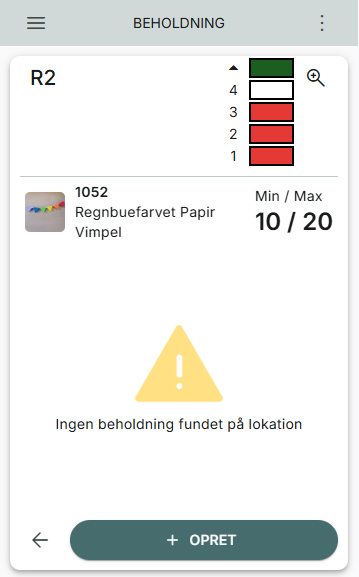
Hvis der er registreret en fast plukkelokation, og der er registreret beholdning på lokationen, vil du kunne se min/max-opsætningen og beholdningen, der er registeret på lokationen.
Var denne artikel nyttig?
Fantastisk!
Tak for din feedback
Beklager, at vi ikke var nyttige
Tak for din feedback
Feedback sendt
Vi sætter pris på din indsats og vil forsøge at rette artiklen