Step 2: Vælg et lager
Klik på pen-ikonet ud for lageret du vil oprette et pakkebord i.

Step 4: Vælg Område
Du vælger et område ved at klikke på menuen øverst til venstre i området. Her vælger du “Redigér områdeindhold”.

Step 5: Indsæt nyt pakkebord
Når du har fået adgang til området, klikker du på Indsæt og vælger Pakkebord.

Step 7: Indtast oplysninger
PeakWMS tilføjer et pakkebord til området. Højreklik på pakkebordet, og vælg Indstillinger:

Angiv navn og labelprinter for pakkebordet.

Vælger du ikke en labelprinter, skal du være opmærksom på, at du ikke vil kunne printer labels fra pakkebordet.
Du kan til enhver tid tilføje eller ændre labelprinter på pakkebordet under Admin > Lager > Pakkebord.
Print label til pakkebord
Du kan printe en label med navn og stregkode til dit pakkebord. For at kunne printe label skal du sørge for at oprette en labelskabelon af typen "Pakkebord".
Du printer label til dit pakkebord i lageropsætningen, ved at højreklikke på pakkebordet du vil have label til.
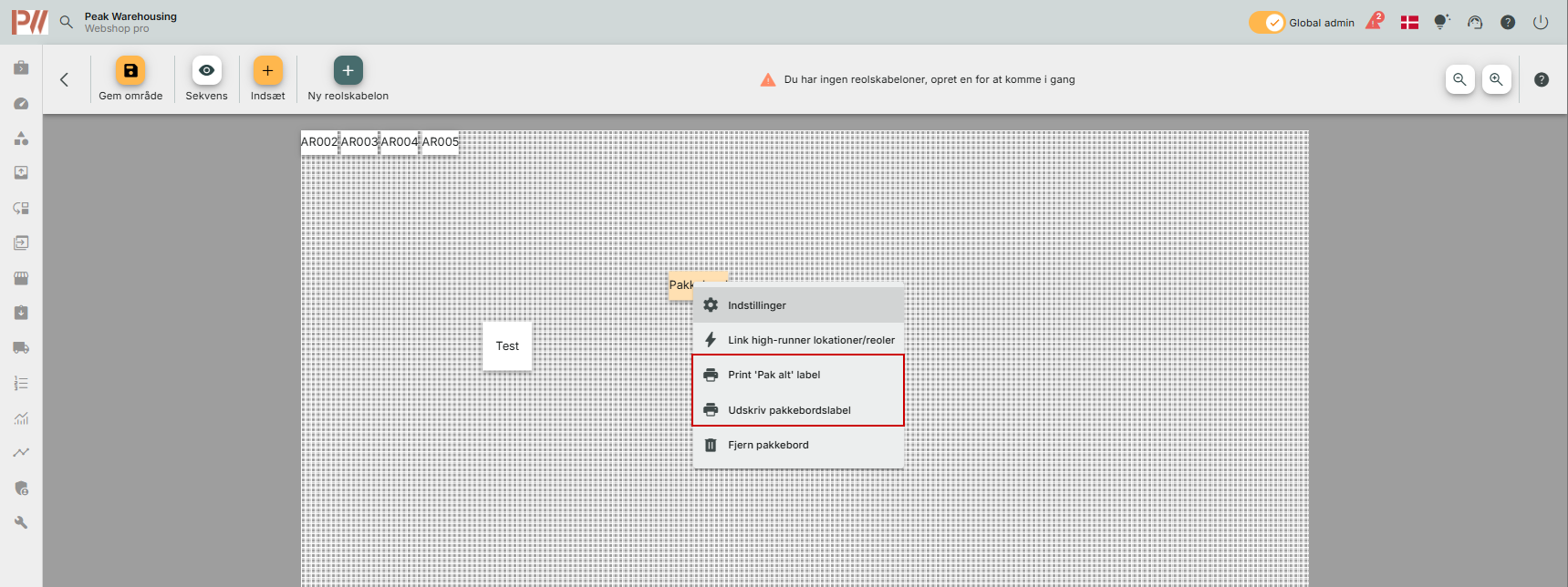
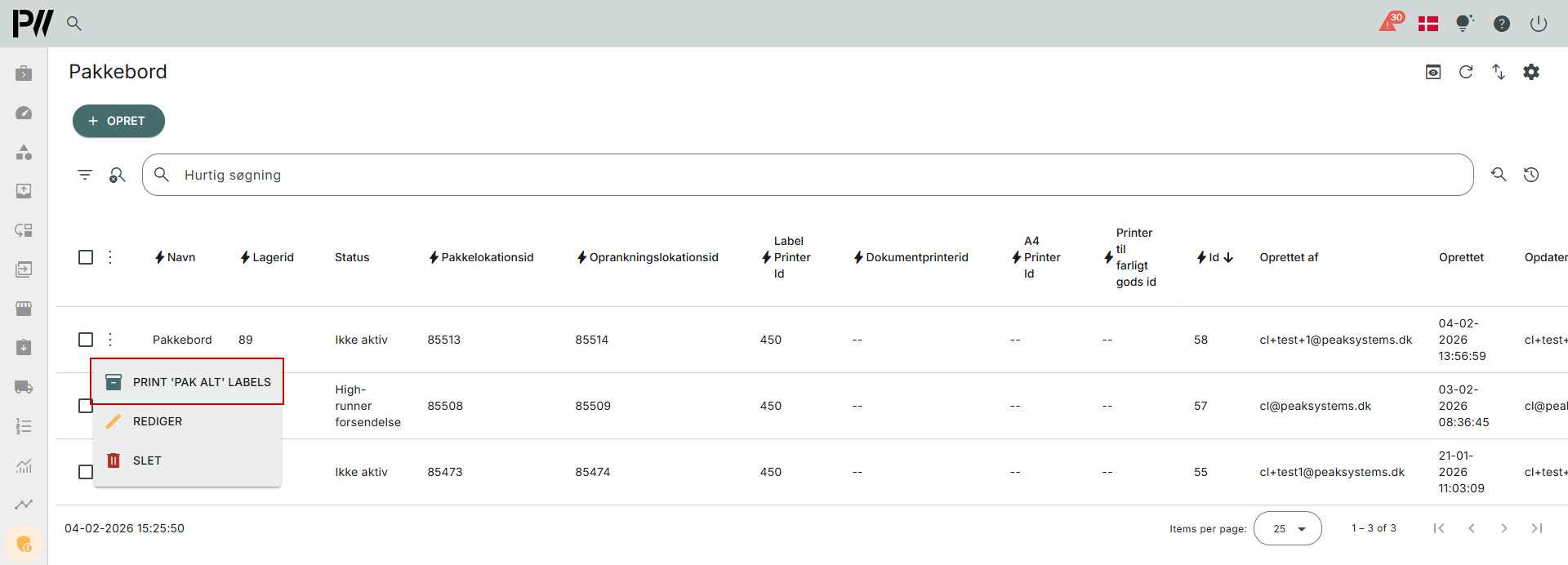
Det er også muligt at printe en "Pak alt" label til dit pakkebord. Denne kan printes både i lageropsætningen og under Admin > Lager > Pakkebord, ved at klikke på tre prik menuen ud for pakkebordet.