INDHOLDSFORTEGNELSE
I PeakWMS finder du flow til opsætning af lagerflyt ud fra min/max mængder pr. produkt pr. lager. Når du opsætter min/max for dine produkter for et bestemt lager, vil PeakWMS kunne beregne lagerflytordrelinjer på baggrund af min/max-opsætningen.
Opret i Lagerflytsopsætningen
For at oprette en lagerflytsopsætning skal du tilgå Lagerflyt > Lagerflytsopsætning.
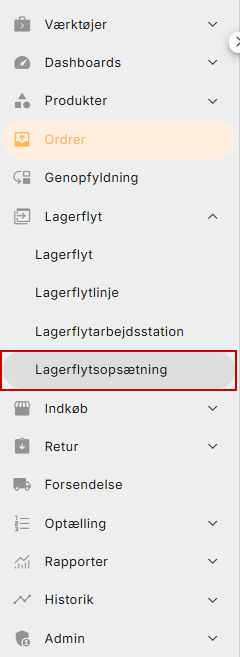
Når du har tilgået dialogen, skal du klikke på "Opret", for at oprette en opsætning.

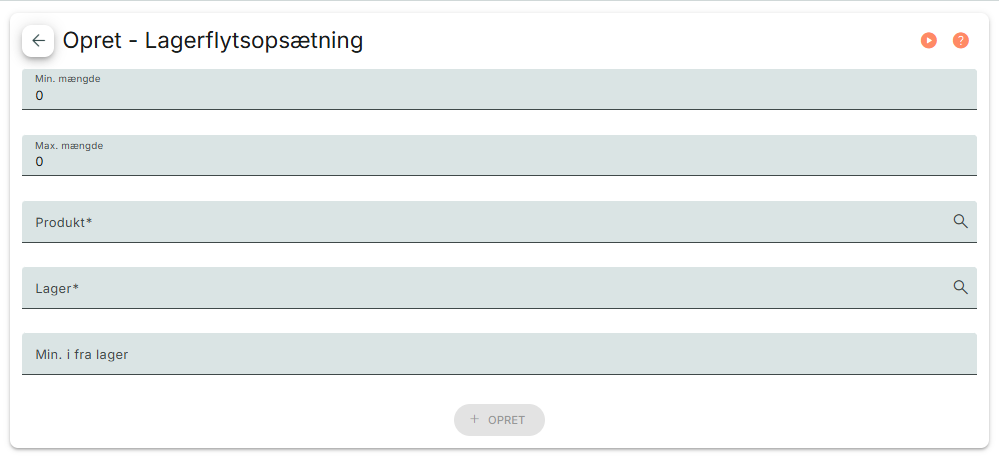
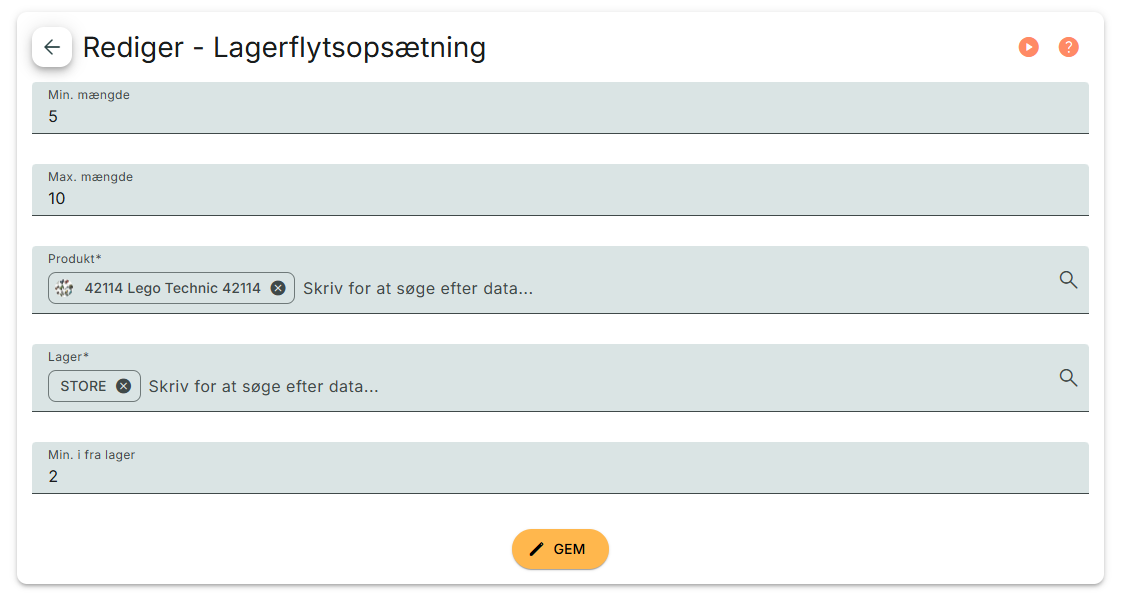
Når du klikker på "Opret" åbner PeakWMS en side, hvor du kan angive:
- Produkt
- Lager (Lageret, der genopfyldes til)
- Min. mængde
- Max. mængde
- Min. mængde i fra lager
Som udgangspunkt skal du udfylde alle felter, bortset fra "min. i fra lager", der er et valgfrit felt. Nedenfor finder du en kort forklaring af felterne.
Produkt
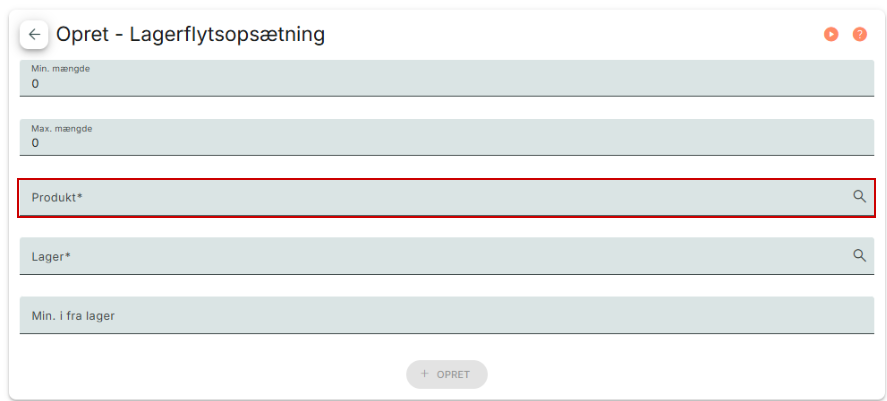
I feltet "Produkt", vælger du det produkt du ønsker at oprette en lagerflytsopsætning til.
Du kan søge på varenummer, beskrivelse og stregkode direkte i feltet.
Hvis du har behov for at søge direkte i produkter, kan du klikke på luppen yderst til højre i feltet. Når du klikker her, vises en pop up med dialogen "Produkter", som du kan søge i.
Lager
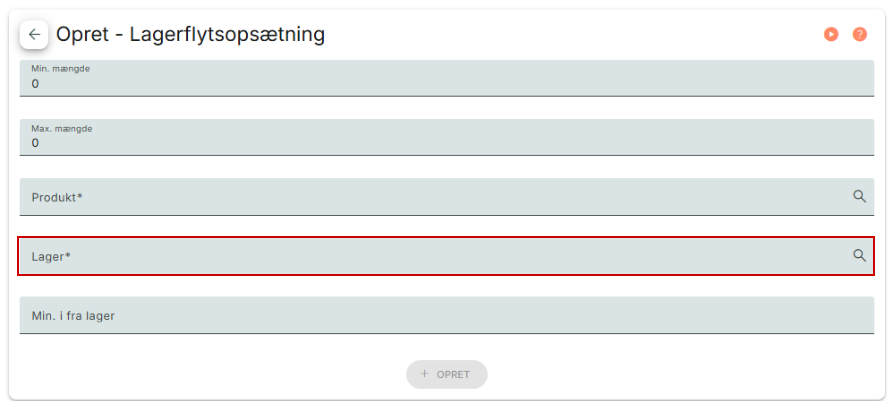
Du skal vælge et lager til din lagerflytsopsætning. Lageret du vælger i opsætningen, er det lager, som lagerflytsopsætningen skal gælde for. Det vil sige, at det er det lager, du vil oprette lagerflytlinjer til.
Fra-lageret vælges, når lagerflyttet oprettes.
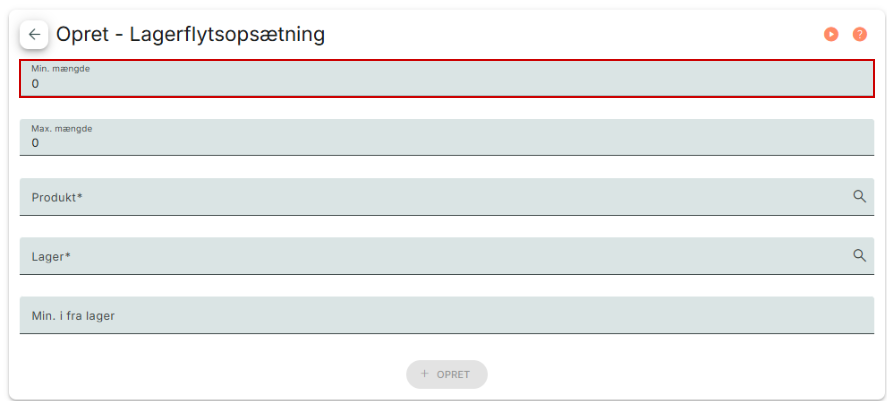
Min. mængde
Du skal angive en min. mængde for det valgte produkt. Min. mængde bestemmer, hvornår der oprettes lagerflytlinjer for opsætningen.
Når du angiver min/max mængde, skal du være opmærksom på, at der først oprettes lagerflytlinjer, når mængden på til lageret er under min. mængden, der er angivet i opsætningen. Det vil sige, at sætter du min. mængden til 1, så vil der ikke oprettes lagerflyt ud fra min/max, før mængden på til lageret rammer 0.
Det er derfor vigtigt, at du IKKE angiver 0 i min. mængde, da der så aldrig vil blive oprettet lagerflyt ud fra opsætningen.
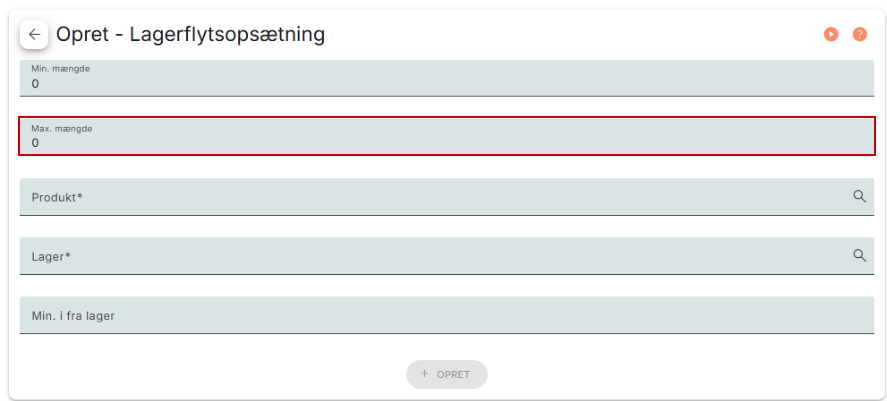
Max. mængde
Du skal angive en max mængde i din lagerflytsopsætning. Når du sætter en max. mængde, vil PeakWMS sørge for at fylde op til max. mængden, når der oprettes et lagerflyt baseret på min/max.
Er det ikke muligt at fylde op til max. pga. mængderne tilgængelig i fra lageret, vil der blive oprettet lagerflyt på den mængde, der er tilgængelig.
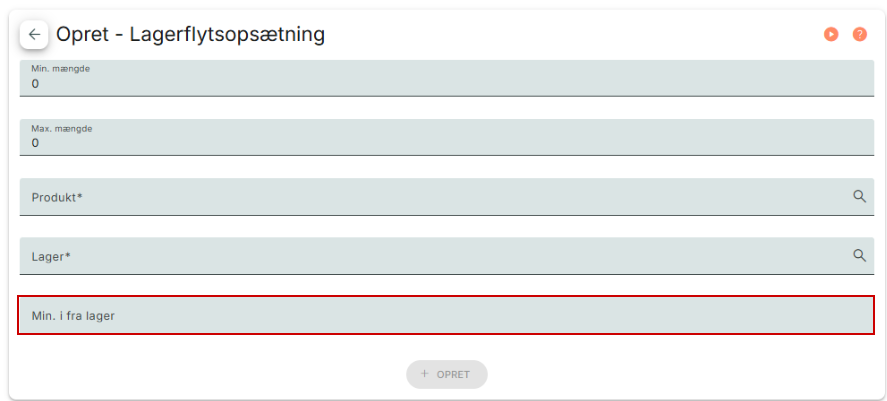
Min. mængde i fra lager
Du kan angive en min. mængde i dit fra-lager. Min. mængden sikrer, at du ikke plukker dit fra-lager i bund, når der oprettes lagerflyt baseret på min/max opsætning.
Oprettes der en min/max lagerflytlinje på baggrund af en lagerflytsopsætning, der overskrider den min. mængde, der er angivet for fra-lageret, vil det ikke være muligt at plukke den fulde mængde, der er angivet for lagerflytlinjen. Det vil kun være muligt at plukke den mængde, der er på fra-lageret, der overskrider min. mængden, der er angivet i opsætningen.
Ønsker du alligevel at overstyre min. mængden på fra-lageret, skal du angive linjen i lagerflyttet til at være "påkrævet". Er linjen påkrævet er det muligt at plukke den fulde mængde på lagerflytlinjen, hvis hele mængden er tilgængelig i fra-lageret.
Når du har udfyldt ovenstående felter, kan lagerflytsopsætningen oprettes.
Min. mængde i fra lager kan også sættes via Værktøjer > Opret Genopfyldning.
Oprettelse via import
Lagerflytsopsætning kan også oprettes via Import. Her skal bruges samme oplysninger som ovenfor, men du kan importere flere lagerflytsopsætninger samtidigt, for at spare tid.
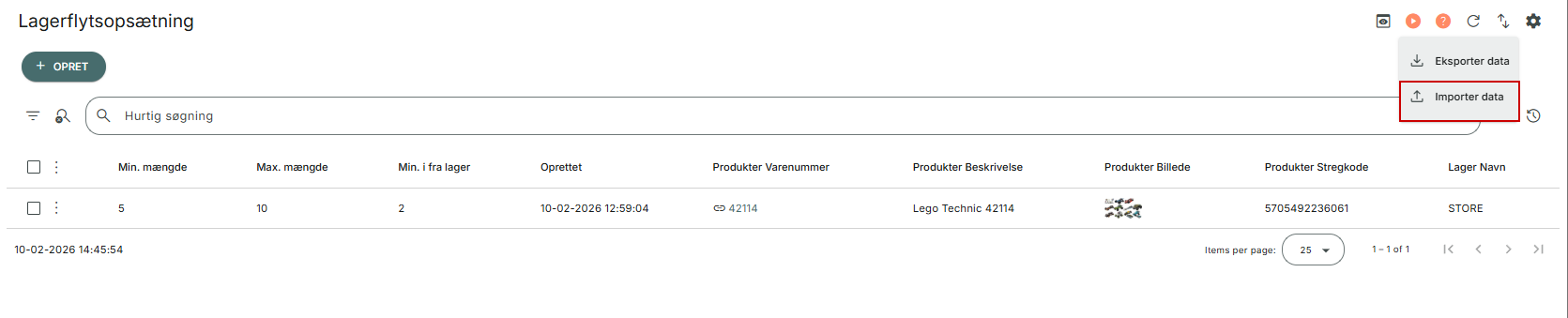
Du importerer dine lagerflytsopsætninger ved at klikke på Import-ikonet øverst til højre i dialogen.

Her vælger du "Importér data".
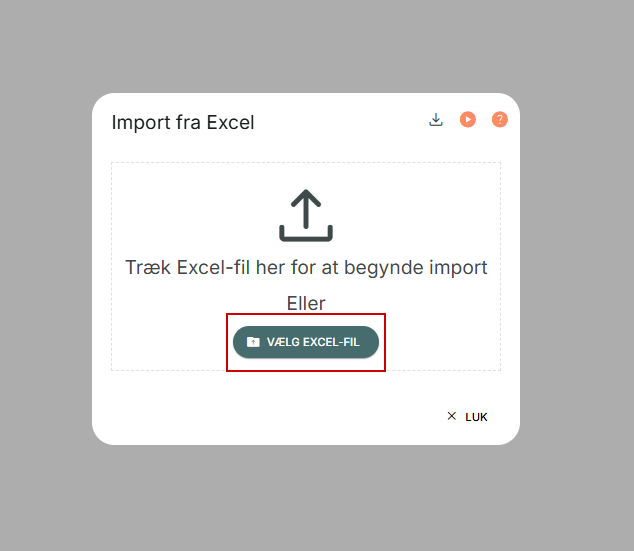
 Herefter vælger du den fil, der skal importeres. Du vælger en fil, ved at klikke på "Vælg excel-fil". når du klikker her, åbner PeakWMS stifinderen på din PC.
Har du filen der skal importeres på dit skrivebord, kan filen også trækkes ind i boksen, for at importere.
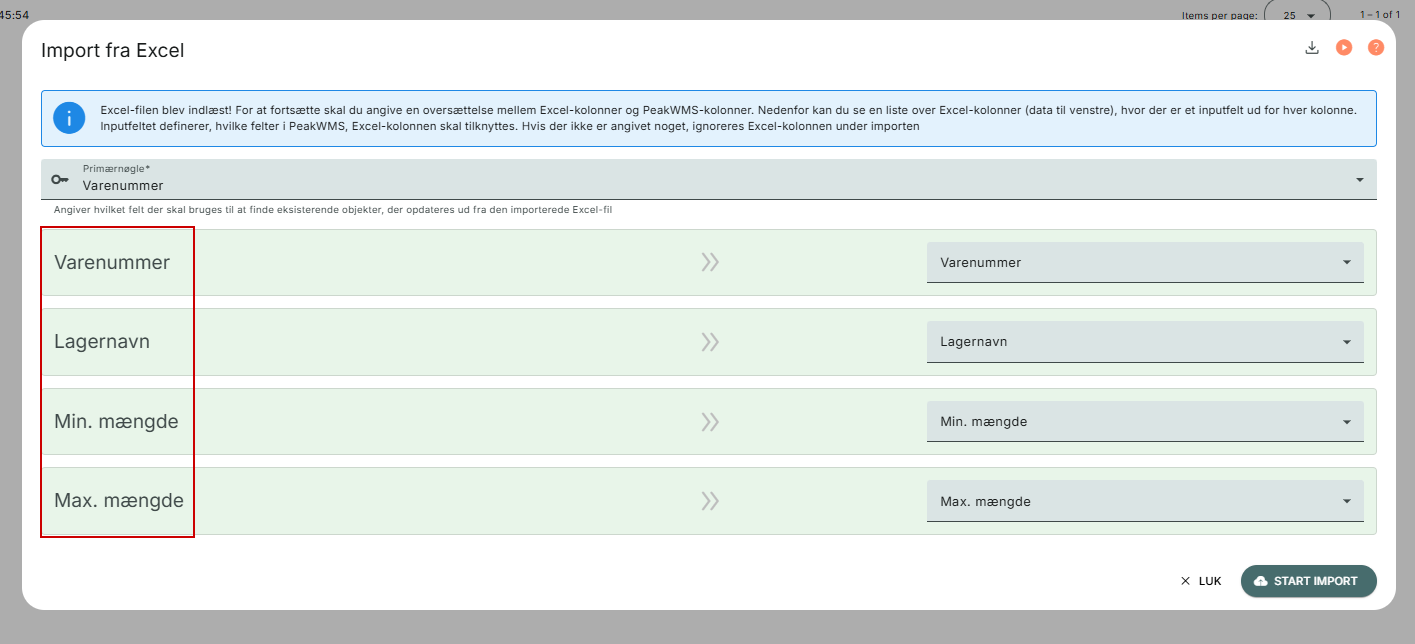
Når du importerer filen, skal du mappe kolonnerne fra din excel-fil til kolonnerne i PeakWMS. Til venstre ses navnet på kolonnerne i din excel-fil.
Til højre ses kolonnenavnene på kolonnerne i PeakWMS.
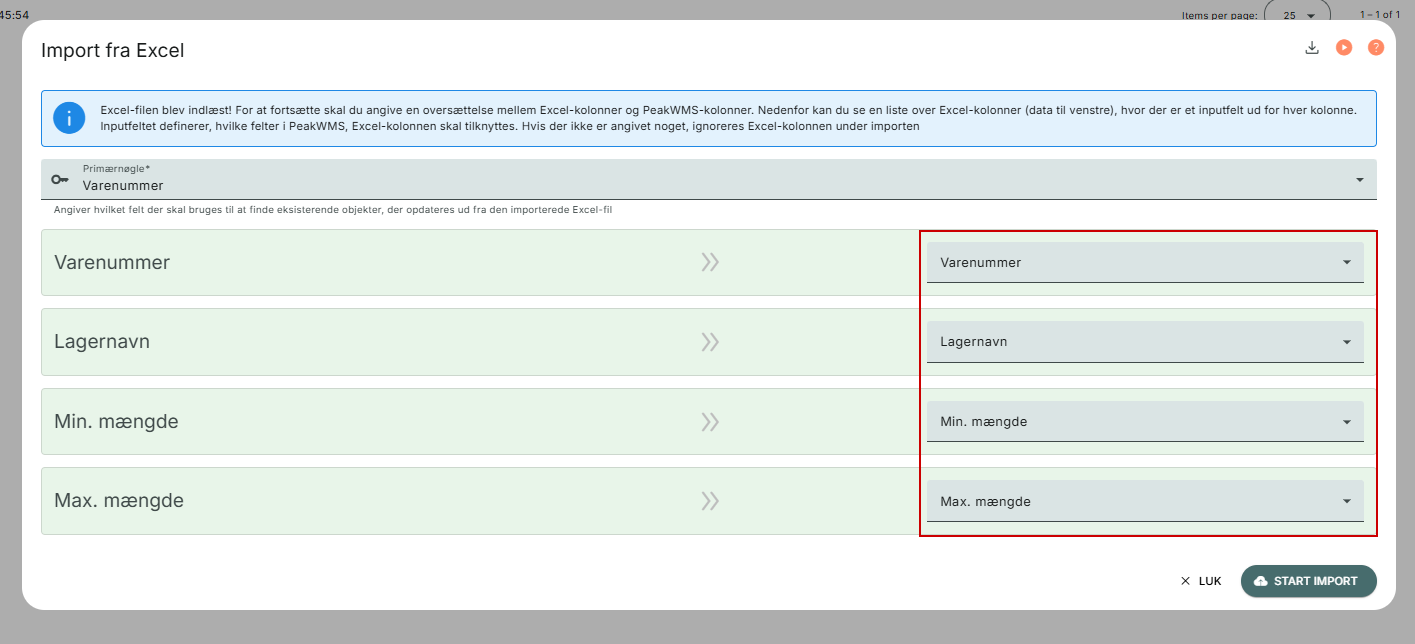
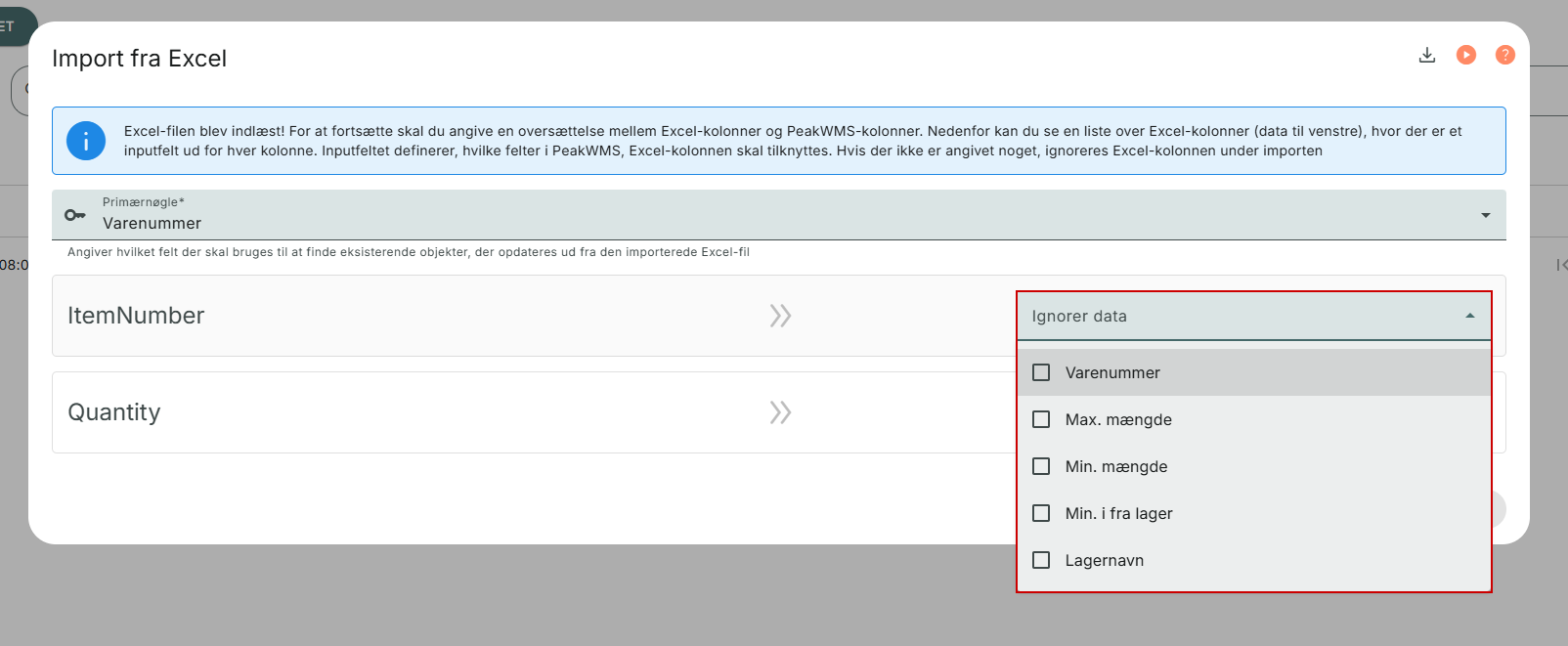
Hedder kolonnerne i din excel-fil det samme som kolonnerne i PeakWMS, vil kolonnerne automatisk blive mappet til kolonnen i PeakWMS med samme navn. Matcher navnene på kolonnerne ikke, skal du klikke på feltet ude til højre, og vælge hvilken PeakWMS kolonne du vil mappe excel-kolonnen til.
Du kan vælge mellem alle tilgængelige felter i importen.
Rediger eller slet opsætning
For at redigere eller slette en lagerflytsopsætning, skal du klikke på tre-prik-menuen ud for den linje du vil redigere eller slette. Her vælger du "Redigér", hvis du vil redigere og "Slet", hvis du vil slette.
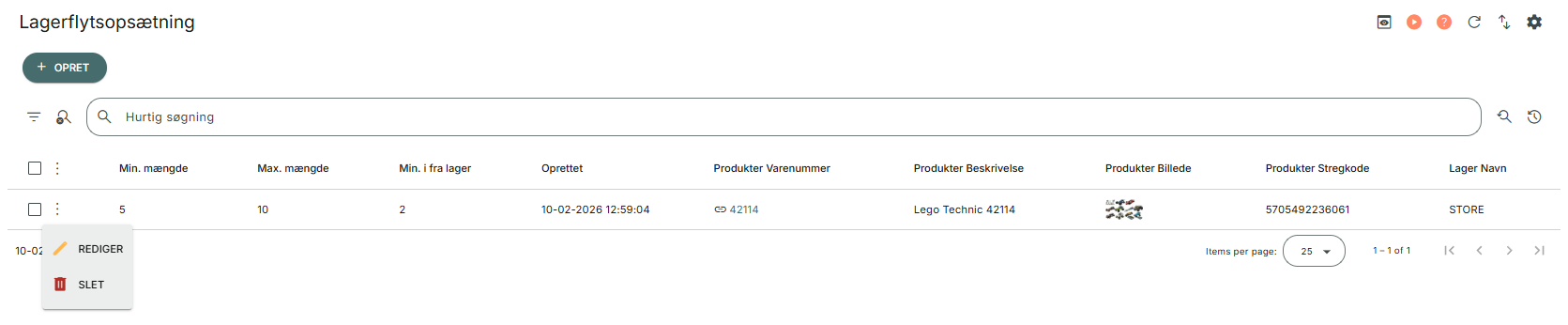
Du kan redigere alle felter i din lagerflytsopsætning. Når du redigerer, bliver du mødt af samme dialog, som når du opretter en lagerflytsopsætning, dog med data fra den eksisterende lagerflytsopsætning.
Var denne artikel nyttig?
Fantastisk!
Tak for din feedback
Beklager, at vi ikke var nyttige
Tak for din feedback
Feedback sendt
Vi sætter pris på din indsats og vil forsøge at rette artiklen