I PeakWMS finder du et varemodtagelsesflow, hvor du varemodtager alle varer til en fast lokation på lageret. år du har varemodtaget varerne på lokationen, kan du efterfølgende bruge indlagring eller beholdning, til at fordele varerne på lokationer på lageret.
"Varemodtagelse til fast lokation" er lavet til dig, der har behov for at have varer til salg med det samme de varemodtages. "Varemodtagelse til fast lokation" kan med fordel også benyttes sammen med flowet for faste plukkelokationer. Den funktion kan du læse mere om her:
Vælg varemodtagelsesflow
For at kunne bruge “Varemodtag til fast lokation”, skal flowet aktiveres. Dette gøres under Indstillinger > Varemodtagelse/Indlagring. Når dette flow er aktiveret, vil du blive bedt om at scanne en lokation i starten af varemodtagelsen, som alle varer, der modtages vil blive placeret på.

Værktøj: Varemodtagelse
For at varemodtage dine varer, skal du tilgå Værktøjer > Varemodtagelse.
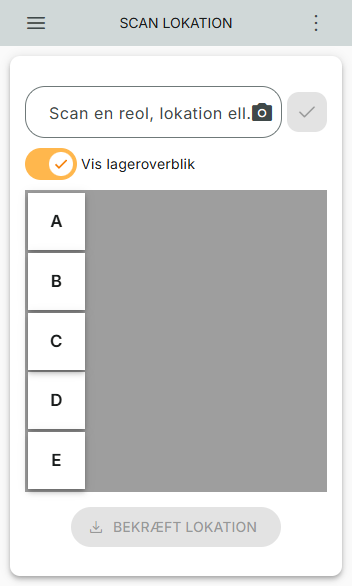
Her vil du som det første skulle være det lager, som du vil varemodtage varer i. Når du ar valgt et lager, skal du vælge den lokation, som du vil varemodtage på.
I stedet for at scanne varerne i lastbærere, så scannes varerne, der varemodtages i stedet ind på den scannede lokation. Vi anbefaler, at du laver en eller flere lokationer, der udelukkende skal bruges til varemodtagelse. Lokationerne skal IKKE være af typen Pluk, hvis ikke du vil kunne plukke derfra, så snart der er varemodtaget.
Vælg indkøbsordre
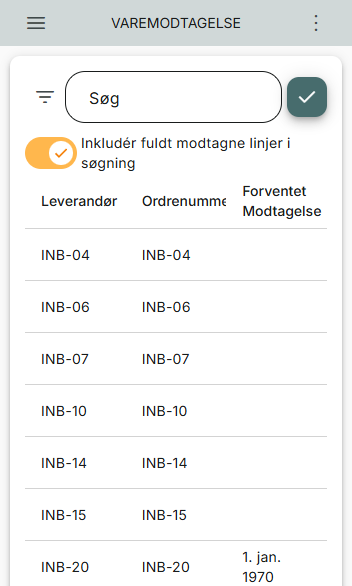
Når brugeren har valgt en lokation, der skal varemodtages til, så vælges den indkøbsordre, der skal varemodtages på. Brugeren kan enten vælge indkøbsordren i listen på skærmen, eller scanne en vare, der skal varemodtages.
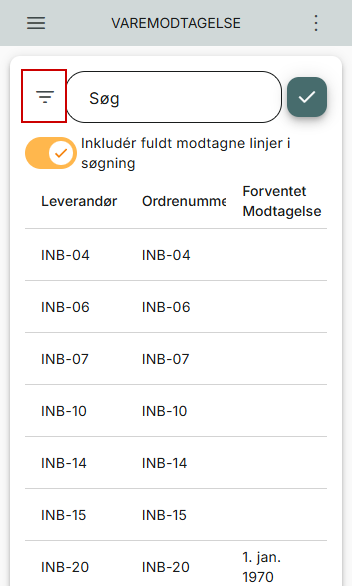
Du har mulighed for at filtrere, hvad du vil søge på, når du søger efter en indkøbsordre. Dette kan du vælge i søgefilteret til venstre for søgefeltet.
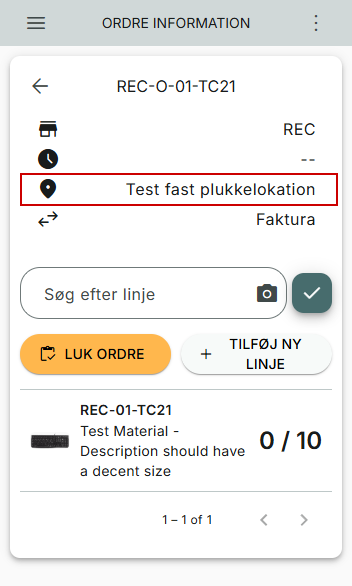
Når varemodtagelsen påbegyndes, vil du kunne se, hvilken lokation, der varemodtages til.
Når brugeren scanner en vare, der varemodtages, og efterfølgende klikker ”Bekræft”, registreres lagervaren på den valgte lokation.
Varemodtag varer
Når du har fundet den indkøbsordre, du vil varemodtage på, scanner du et produkt, og angiver, hvor meget der modtages.
PeakWMS viser dig produktet du har scannet, og mængden, der er tilgængelig til varemodtagelse. Har du mere end et forpakningsniveau på produktet, vil du kunne se forpakningsniveauerne under produktbilledet.
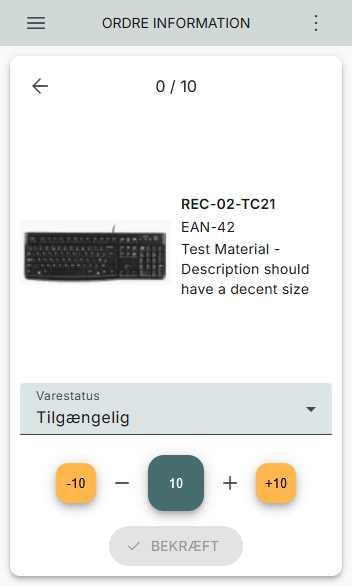
Når du bekræfter mængden, der varemodtages, vil PeakWMS automatisk placere varerne på den lokation du scannede først i processen.
Har du scannet en lokation, der ikke kan varemodtages på, f.eks. fordi den bruges som fast plukkelokation for et produkt, så vil PeakWMS vise dig en skærm, hvor du kan scanne en anden lokation. Du vi også få vist en rød fejlbesked i bunden af skærmen, der fortæller, hvorfor varerne ikke kunne placeres på lokationen.
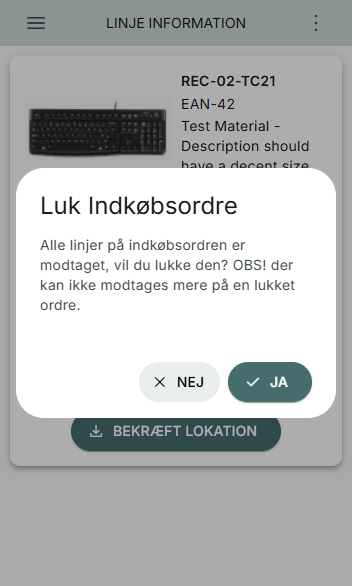
Varemodtager du sidste vare på en indkøbsordre, vil du få mulighed for at lukke indkøbsordre.
Indlagring med varemodtagelse til fast lokation
Nå du vil indlagre med varemodtagelsesflowet "Varemodtag til fast lokation", skal du starte med at vælge den plukkevogn, du vil indlagre på.
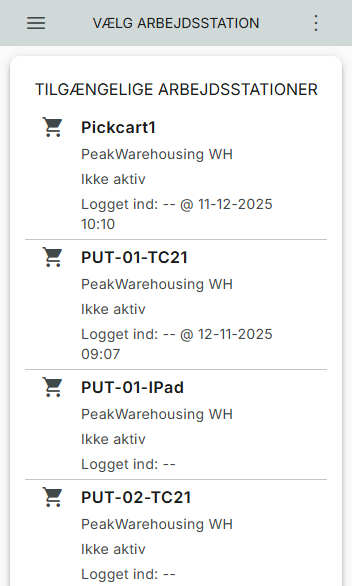
Når du har valgt en plukkevogn, skal du angive, hvilken lokation du vil indlagre beholdning fra. Her skal du vælge den lokation, du har varemodtaget dine varer til.
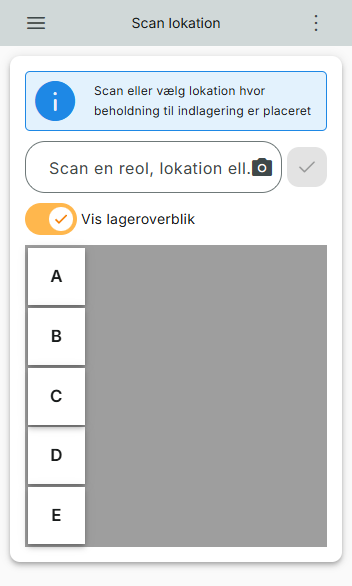
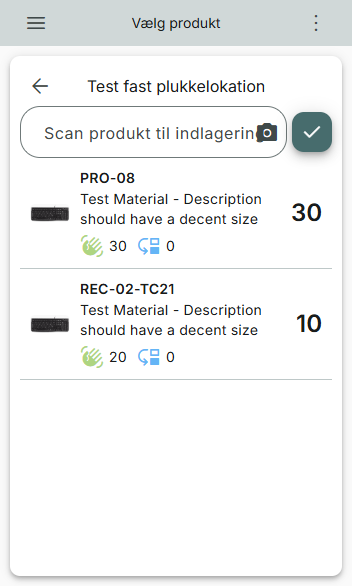
Når du har valgt lokationen, får du vist en liste over de varer, der er placeret på lokationen. Du skal vælge en vare, for at tilføje den til din plukkevogn. Du kan vælge en vare ved enten at scanne produktets stregkode eller ved at klikke på linjen på skærmen.
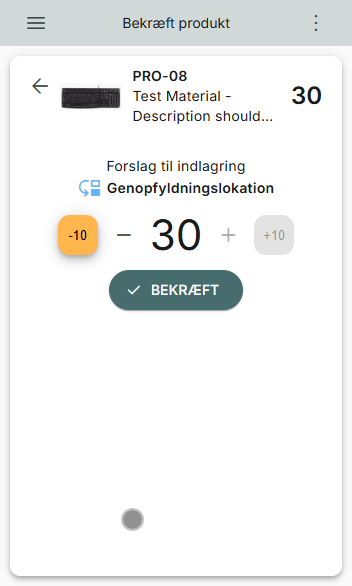
Når du har valgt et produkt, skal du bekræfte, at du vil tage produktet med til indlagring. Du bekræfter produktet ved at klikke på "Bekræft". Du kan ændre i mængden, du tager med til indlagring, ved at justere på + og - knapperne.
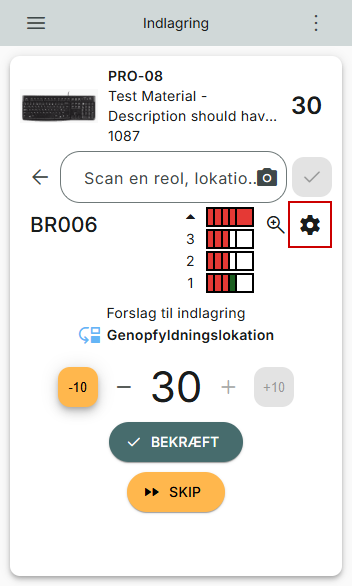
På skærmen kan du også se, hvilken lokationsstype PeakWMS vil foreslå, at beholdningen placeres på.
Når du har bekræftet produktet og mængden, der skal med til indlagring, skal du angive en lastbærer, som du vil scanne varerne i. Lastbæreren bruges som "holdeplads" for varen, mens den er på din plukkevogn.
Bruger du plukkevogn uden plukkekasser, skal du i stedet scanne en lokation på plukkevognen, som varerne skal placeres på.
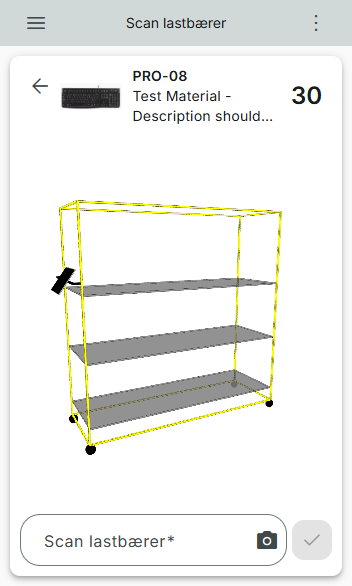
Når du har valgt en lastbærer eller lokation, som varerne skal registreres i, viser PeakWMS dig, hvilken lokation på plukkevognen, lastbæreren skal stå på. Du skal bekræfte, at du placerer lastbæreren på den korrekte lokation på plukkevognen, for at kunne fortsætte.
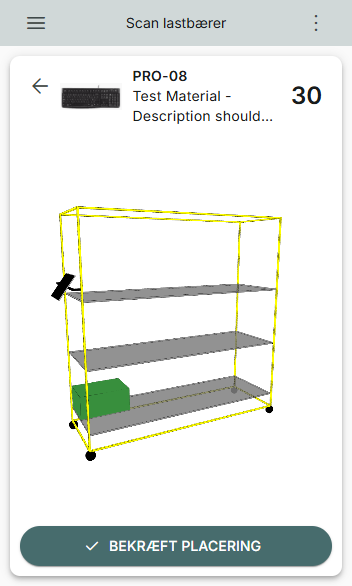
Når du har bekræftet lastbærerens lokation på plukkevognen, kan du vælge at scanne endnu en vare på plukkevognen til indlagring. Alternativt kan du klikke på "Start indlagring", for at fortsætte indlagring med de varer du allerede har scannet på plukkevognen.

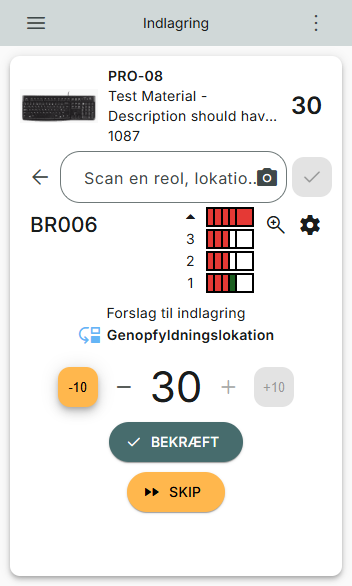
Når du starter indlagring af varerne, vil PeakWMS vise dig ét produkt ad gangen til indlagring. Indlagring tages ud fra sekvensen på dine lokationer på lageret.
På skærmen kan du se, hvilken reol og lokation, som PeakWMS foreslår dig at placere varen på. PeakWMS vil altid foreslå fast plukkelokation for produktet, hvis der findes en, og der er plads på lokationen til beholdningen, der skal indlagres. Er der plads til en delmængde på den faste plukkelokation, vil PeakWMS bede dig om at indlagre den mængde, der kan være på lokationen. Resterende mængde vil blive foreslået til indlagring på en anden lokation.
Vælg anden lokation
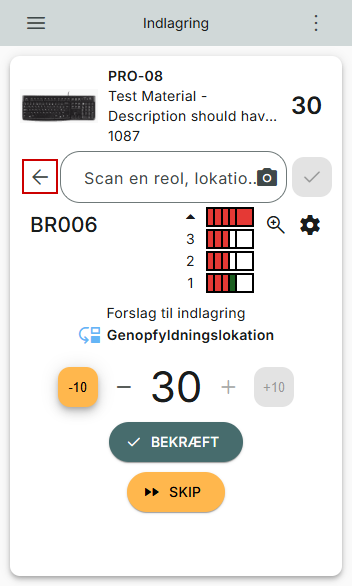
Lokationen, som PeakWMS foreslår er kun et forslag. Du kan til enhver tid scanne en anden reol/lokation, og placere varerne der i stedet. Du kan scanne en ny reol eller lokation på skærmen, eller du kan navigere via tilbagepilen, for at finde en adne reol i lageret.
Skip indlagringsopgave
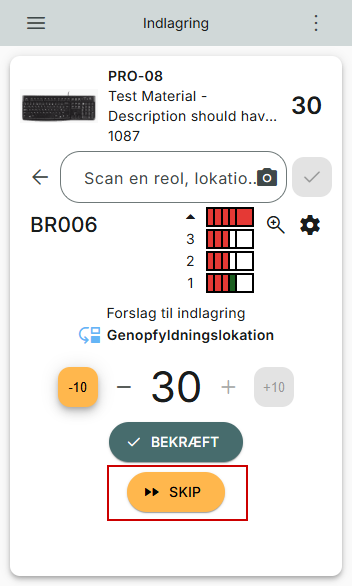
På skærmen har du mulighed for at skippe den indlagringsopgave du får vist på skærmen. Det gør du ved at klikke på "Skip".
Racktools: Ændre reolens layout
Du kan ændre reolens layout vha. racktools. Du finder racktools i tandhjulet til højre for reolanimationen.