Hvis der er registreret en fast plukkelokation for et produkt, så vil PeakWMS altid guide dig til denne lokation, når varer lægges på lager. Uanset indlagringsflow.
Tildel produkt til fast plukkelokation
For at tildele et produkt til en fast plukkelokation, skal du tilgå Værktøjer > Tildel plukkelokationer.
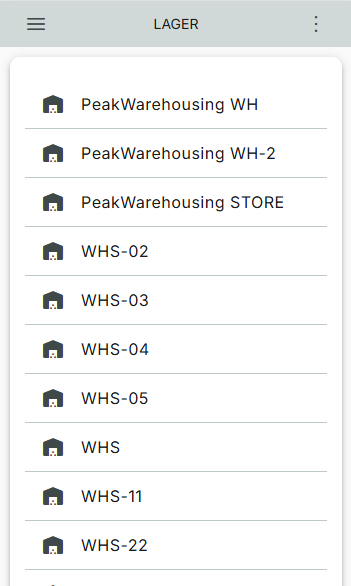
Her starter du med at vælge det lager, du vil oprette en fast plukkelokation på. Har du valgt lager i en anden proces i Peak efter du loggede ind, vælges dette lager automatisk.
Vælg lokation
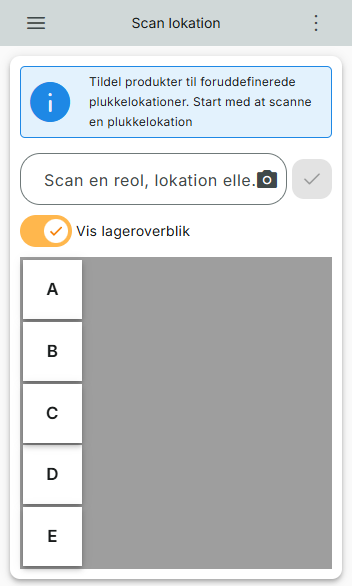
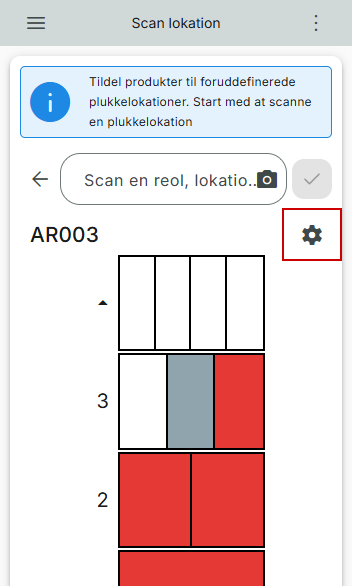
Herefter vælger du en lokation på dit lager, som du vil tildele til et produkt. Du kan enten vælge i animationen af lageret i overblikket, eller du kan scanne en lokation i dialogen.
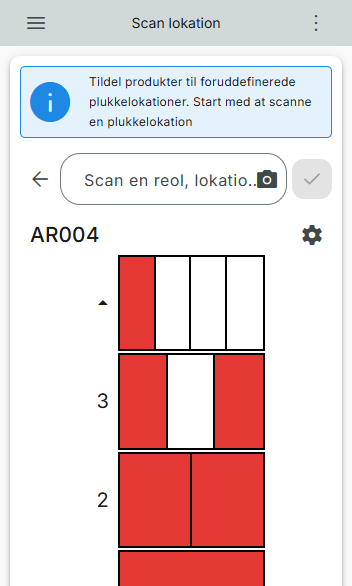
Scanner du en reol, får du vist alle lokationer i reolen. Lokationer markeret med rød er optaget. Lokationer markeret med hvid er tomme.
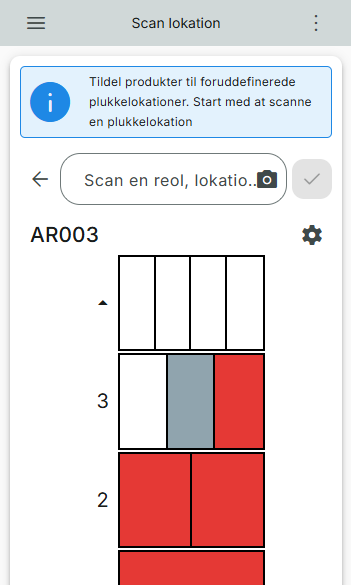
Bruges en lokation allerede som fast plukkelokation, vil lokationen være markeret med grå.
Du har mulighed for at ændre på lokationerne i reolen, hvis du f.eks. har brug for at splitte en lokation i flere. Dette gøres ved at klikke på tandhjulet til højre for reolnavnet. I tandhjulet finder du PeakWMS' RackTools, der giver dig mulighed for at ændre opdelingen i reolen.
OBS! Hvis du ændrer på en lokation, hvor der er registret beholdning, skal du være opmærksom på, at beholdningen rykkes til én af lokationerne. Samler du lokationer, hvor der er beholdning på begge, samles beholdningen på samme lokation.
Tildel produkt
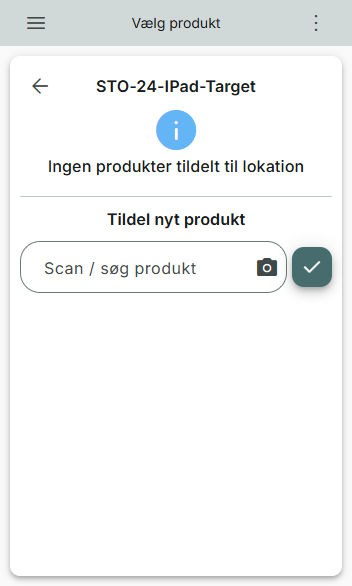
Når du vælger en lokation i reolen, skal du efterfølgende vælge det produkt, som du vil dele til lokationen. Dette kan gøres ved at scanne stregkoden på produktet. Du kan søge vha. stregkode og varenummer. Matcher flere produkter din søgning, vil du få vist en liste over produkter, som du kan vælge imellem.
Vælg det produkt, som du ønsker at oprette en fast plukkelokation for.
Angiv min/max
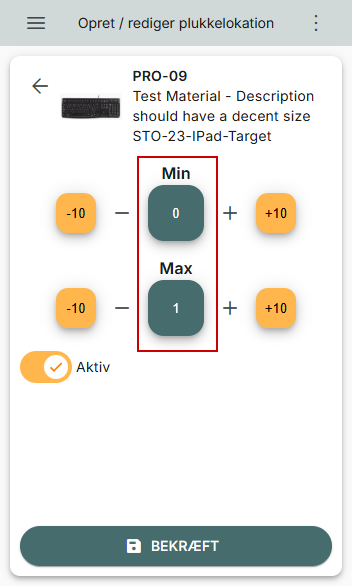
Når du har valgt et produkt, skal du angive, min og max mængde, der kan være på lokationen. Antallet skal afspejle, det minimum antal varer du vil have liggende på lokationen, inden en genopfyldningsopgave oprettes på varen.
Max mængden på lokationen skal indikere den max mængde, der fysisk er plads til på lokationen. Max mængden skal hjælpe dig med ikke at lægge for mange varer ind på lokationen, hvis ikke de kan være der. PeakWMS foreslår kun genopfyldning op til max-grænsen.

Du justerer min og max mængden ved at klikke på + og - tasterne på skærmen. Du kan også ligge på den grønne knap med tallet, for at angive et antal manuelt. Klikker du to gange, får du vist en pop up til indtastning.
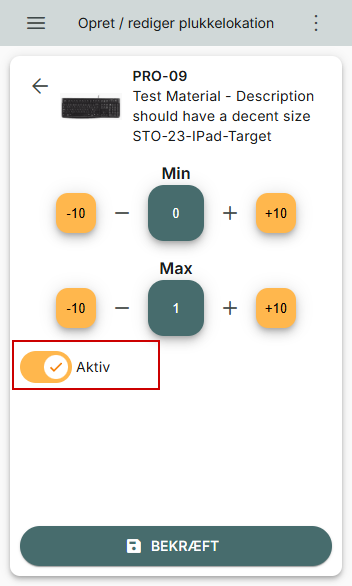
Du kan angive, om den faste plukkelokation skal være aktiv eller ej. Dette gøres ved at tilføje eller fjerne markeringen på togglen "Aktiv".
Faste plukkelokationer i Beholdning
I Beholdning, kan du søge et produkt frem, og se, om der er tildelt en fast plukkelokation til produktet. Den faste plukkelokation vil kunne ses, uanset, om der er beholdning på lokationen eller ej.
Søger du lokationen frem via "Beholdning", vil du kunne se, hvilket produkt, der er linket til lokationen som fast plukkelokation, og hvilken min/max-opsætning, der er på lokationen, for det pågældende produkt.
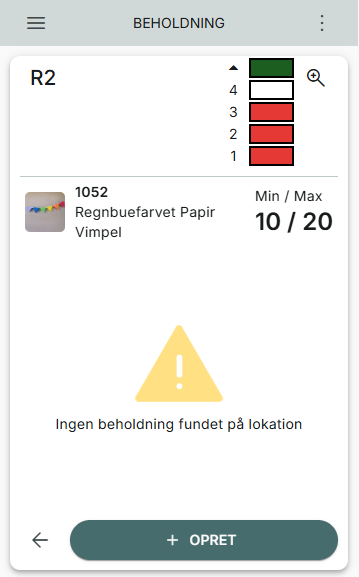
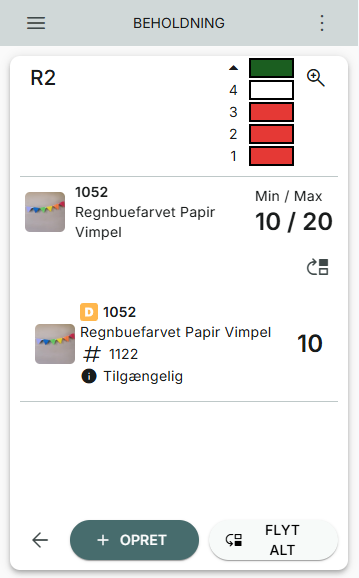
Hvis der er registreret en fast plukkelokation, og der er registreret beholdning på lokationen, vil du kunne se min/max-opsætningen og beholdningen, der er registeret på lokationen.
Opret beholdning
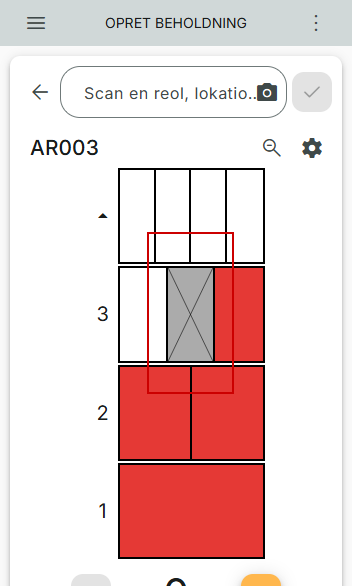
Når du opretter beholdning på en lokation, der er tildelt som fast plukkelokation for et andet produkt, vil lokationen blive vist som grå markeret med et sort kryds. Krydset indikerer, at lokationen er låst, og at du ikke kan placere beholdning af det pågældende produkt på lokationen.
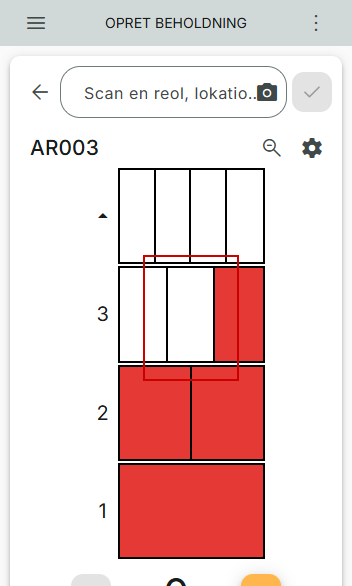
Vil du oprette beholdning på produktet, der er tildelt til lokationen vises lokationen som hvid. CDen hvide farve indikerer, at lokationen er tom og kan benyttes til beholdning for det pågældende produkt.
Flyt fast plukkelokation
Har du brug for at flytte beholdning, der ligger på en fast plukkelokation, kan du flytte den faste plukkelokation med til den nye lokation, som varerne placeres på.
Du flytter den faste plukkelokation sammen med beholdningen, ved at aktivere togglen "Flyt faste plukkelokationer".
Togglen skal være orange, for at være aktiv. Togglen er som standard ikke aktiv.
