INDHOLDSFORTEGNELSE
Under Rapporter > Medarbejder Performance, finder du et værktøj, hvor du kan holde øje med, hvor effektivt dine medarbejdere arbejder i følgende processer:
- Varemodtagelse
- Genopfyldning
- Pluk
- Pak
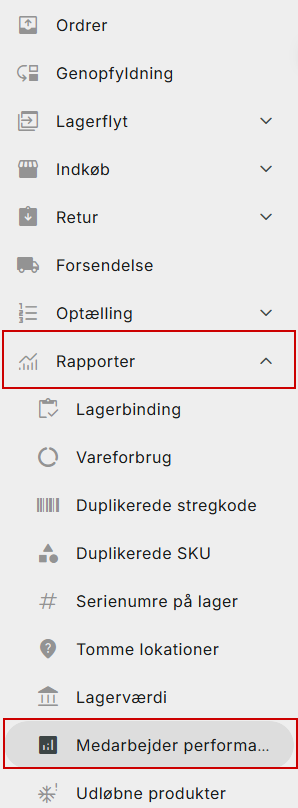
Medarbejder performance giver dig et overblik over, hvor mange linjer dine enkelte medarbejdere har plukket, pakket, varemodtaget og genopfyldt i løbet af f.eks. én dag, én uge eller anden tidsperiode du selv angiver.
Opret statistikside
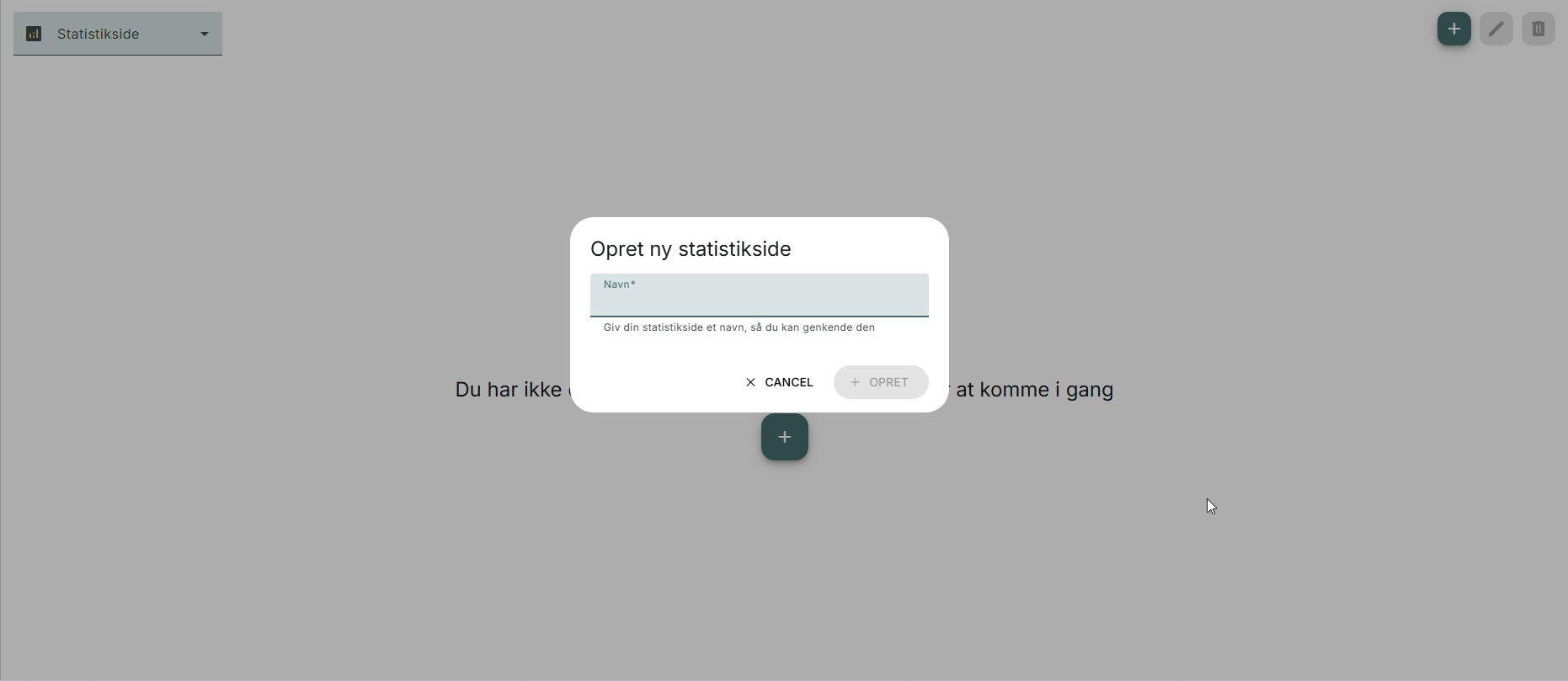
Når du tilgår medarbejder performance, skal du oprette en statistikside. Du opretter en statistiskside ved at klikke på +-knappen midt på skærmen.

Når du opretter en statistikside, skal du navngive den. Du bestemmer selv, hvad siden skal hedde, og du kan oprette så mange sider du vil.
Navigér mellem statistiksider
Du navigerer mellem dine statistiksider i øverste venstre hjørne. Her finder du et felt, hvor du kan se statistiksidens navn. Klikker du i feltet, viser PeakWMS en dropdown med statistiksiderne, der er oprettet.

Du kan sagtens have statistikker af alle typer på samme statistikside.
Du navigerer rundt mellem de forskellige typer statistikker i menu-linjen øverst i dialogen. Her finder du adgang til alle områder i PeakWMS, hvor medarbejder performance er tilgængelig.

Du tilføjer en statistik ved at klikke på følgnede knap:

Overblik
Under fanen Overblik, finder du et overblik over dine medarbejderes pluk, pak, genopfyldning og varemodtagelse. Overblikket findes i en tabel, hvor du selv bestemmer, hvilke kolonner, der skal vises.
Du ændrer kolonnerne, ved at klikke på møtrikken yderst til højre.

Du kan angive, hvor mange inaktive minutter, der anses som en pause, for hver enkelt type:

Du kan vælge, hvilken periode tabellen skal dække over, og du kan vælge, hvilke medarbejdere, der skal være vise for hver enkelt tabel du opretter:
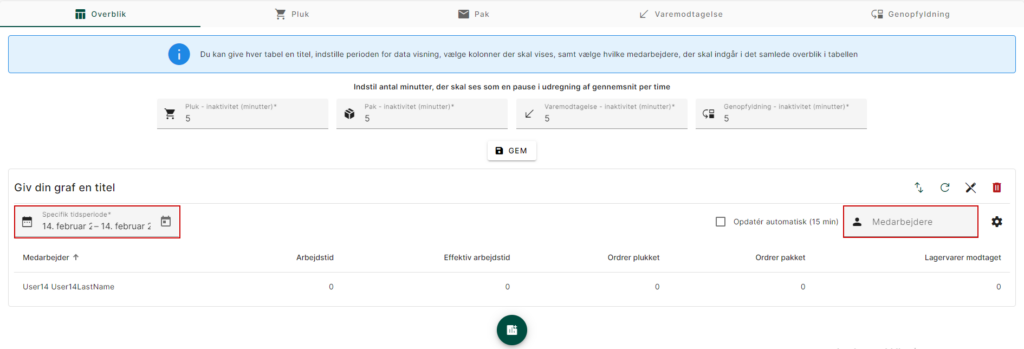
Angiv, om overblikket automatisk skal opdateres hvert 15 minut.

Gennesnitligt pluk af linjer/ordrer (i timen)
Nogle af kolonnerne du finder i overblikket over dit pluk og pak historik, viser ikke et reelt tal for, hvor mange ordrelinjer dine medarbejdere har plukket og pakket.
Alle kolonner, der viser f.eks. "Ordrelinjer plukket i timen" eller "Ordrelinjer pakket i timen" viser et gennemsnit baseret på de reelle pluk som medarbejderne har lavet, ganget med den tid det har taget for dem at plukke/pakke linjerne, for at få et gennemsnit.
Det betyder, at du kan komme ud for, at der i nogle af felterne står et meget stort tal. Tallene kan derfor virke forkerte, men her er det vigtigt at huske på, at det ikke er det reelle antal ordrelinjer medarbejderne har plukket, men derimod et gns. der viser, hvor meget medarbejderen kunne have plukket, hvis de havde fortsat i samme tempo.
Derfor er det vigtigt at huske på, at en medarbejder, der har brugt en hel dag på at plukke eller pakke single piece ordrer, vil have en anden statistik end en medarbejder, der har plukket manuelle ordrer en hel dag.
Opret en graf
Oprettelsen af en graf foregår på samme måde som ovenfor.
Grafen giver dig et overblik over, hvem af dine medarbejdere, der har nået mest indenfor et tidsinterval, som du selv angiver.

Du kan justere i tidsperiode og -horisont, samt granularitet. Du kan også vælge om informationerne i grafen skal grupperes efter tid.
Tidsperiode, -horisont og granularitet justeres til venstre i. Gruppering gøres til højre.

Du opdaterer grafen ved at klikke på opdater-knappen øverst til højre i værktøjslinjen:

Du redigerer og gemmer grafen ved at klikke på pen-ikonet.
Når du er i gang med at redigere, vil værktøjslinjen være synlig. Når du er færdig med at redigere og klikker på pen-ikonet, forsvinder værktøjslinjen.

Du sletter en graf ved at klikke på skraldespanden:

Du kan oprette så mange grafer under hver enkelt type, som du har brug for, og du kan tilføje de medarbejdere, der skal være inkluderet i hver enkelt graf.
Statistik
I medarbejder performance ligger reel data bag informationerne i graferne. Datagrundlaget for statistikkerne kan hentes ud, så du kan lave dine egne statistikker og grafer på den tilgængelige data.
Du finder datagrundlaget under Admin > Medarbejderperformance. Her finder du fire forskellige datagrund for medarbejder performamce.
- Datagrundlag for plukkestatistik
- Datagrundlag for pakkestatistik
- Datagrundlag for genopfyldningsstatistik
- Datagrundlag for varemodtagelsesstatistik
For plukkestatistik har du mulighed for at hente data ud på, hvilken plukkeproces, der er anvendt, for at udføre plukket, så du kan sortere på single piece, manuel pluk, pluk med plukkevogn el. lign., for at få et mere retvisende grundlag.
Du kan angive, hvilke kolonner, der skal med i udtrækket ved at opdatere "tabelindstillingerne" i dialogen.
Du eksporterer dataen via import/eksport-ikonet øverst til højre.
Import/Eksport: Eksporter data