I PeakWMS finder du funktionalitet til at håndtere dine bundles. Bundles funktionaliteten i PeakWMS giver dig mulighed for at opsætte links mellem dit bundle hovedprodukt, som dine kunder køber på din webshop, og de underprodukter, der reelt skal plukkes på dit lager, for at kunden kan modtage sit bundle.
Hvordan kan man bruge bundles?
PeakWMS' bundle funktionalitet giver dig mulighed for at opsætte dine bundles, som kunderne bestiller på din webshop, med de produkter, der reelt skal plukkes på lageret, for at bundle kan opfyldes, og kunden modtager de varer, de har bestilt.
Eksempel på bundle struktur som PeakWMS kan håndtere:
Eks 1:
Du sælger bundles med shampoo og balsam på din webshop. Bundle-indholdet er fast, og indeholder samme balsam og shampoo, hver gang bundle bestilles.
Eks 2:
Du sælger t-shirts på din webshop, og har både et produkt til damer og et produkt til herrer. På webshoppen er det to forskellige produkter, men på dit lager, er det det samme produkt, der plukkes på lageret, og du ønsker derfor, at lagerbeholdningen trækkes fra det samme produkt, selvom der er tale om to forskellige SKU'er.
Disse to SKU'er kan oprettes som bundles. For at få dette til at fungere, skal du:
Oprette et "falsk" produkt direkte i PeakWMS, hvor beholdningen kan ligge på
Opret to bundles; én for hver af SKU'erne på shoppen
Tilføj det falske produkt som underprodukt i de to bundles
Når disse to bundles er oprettet, vil ordrer på de dame og herre t-shirten trække af samme beholdning. Du undgår dermed at skulle holde styr på beholdningerne på de to produkter separat.
Hvad fungerer PeakWMS bundles ikke til?
PeakWMS' bundles funktionalitet fungerer ikke til bundles, hvor dine kunder kan vælge mellem forskellige produkter, for at sammensætte deres egen bundle. Bundles som disse, er det nødvendigt, at du styrer via din webshop. Det skyldes, at PeakWMS tager udgangspunkt i det "hovedprodukt" som kunden køber på din webshop.
Da hovedproduktet vil være det samme på tværs af de bundles, som dine kunder bestiller, på trods af forskellige "underprodukter", vil det ikke være muligt for PeakWMS at håndtere disse bundles. Her er det altså nødvendigt, at PeakWMS modtager nøjagtigt de ordrelinjer, der skal plukkes, fra din webshop.
Eksempel på bundle struktur som PeakWMS ikke kan håndtere:
Eks 1:
Du sælger t-shirts på din webshop. Du har valgt at lave et ekstra godt tilbud til dine kunder, hvor de kan få 5 t-shirt til den nette sum af 500 kr.
Som en del af tilbuddet, kan kunderne selv vælge, hvilke størrelser og hvilke farver de forskellige t-shirts skal have.
Eks 2:
Du sælger bundles med strikkeopskrift og garn på din webshop. Kunden kan selv vælge, hvilke farver garnet skal have, når de køber bundlen. I pakken, skal kunden vælge 4 forskellige farver. Kunden har mulighed for at vælge mellem 50-100 forskelllige farver garn til deres pakke.
Ovenstående to eksempler, er eksempler på bundles, som PeakWMS IKKE kan håndtere, med den bundles funktionalitet, der er tilgængelig i systemet.
Frigivelse af bundles
Når PeakWMS skal frigive en ordre, der indeholder en bundle, tjekker PeakWMS, om hele bundlen kan sendes til kunden med det samme. Er det ikke muligt at sende hele bundlen til kunden, vil ordren ikke blive frigivet. Ordren vil i stedet blive sat på hold, og frigivet, når alle underprodukter, der indgår i bundlen kan sendes afsted.
Med andre ord. PeakWMS understøtter ikke delvis frigivelse af bundles. Årsagen hertil er, at PeakWMS ikke kan delfulfille en bundle i webshoppen, da webshoppen kun kender til bundlens hovedprodukt. PeakWMS vil derfor være nødsaget til enten at hæve beløbet for hele bundlen, når første del sendes, eller vente med at hæve beløbet for bundlen, til alle varer er sendt.
Er en bundle delvist på lager, vil PeakWMS sætte ordren på hold med årsagen "Ikke nok beholdning", og PeakWMS vil frigive ordren, når alle varer i bundlen er på lager.
Har en kunde bestilt mere end én bundle, og én hel bundle er på lager, er det muligt at frigive den bundle, der er på lager, og sende denne til kunden. Resterende bundles frigives, når alle varer er på lager.
Hvordan opbygges bundles?
For at oprette et bundle i PeakWMS, skal du bruge både hovedprodukt og underprodukter. Det er vigtigt at både hovedprodukt og underprodukter er oprettet i PeakWMS, for at det er muligt at oprette bundlen.
Hovedprodukt: Det produkt, som dine kunder bestiller på din webshop.
Underprodukt: De produkter, som dine kunder modtager, når de bestiller hovedproduktet på din webshop. Underprodukterne er de produkter, der reelt skal plukkes ude på dit lager.
Samme hovedprodukt på flere bundles?
Har du brugt et produkt som hovedprodukt i en bundle, er det IKKE muligt at bruge produktet som hovedprodukt i en anden bundle på samme tid.
Samme underprodukt på flere bundles?
Du kan sagtens bruge de samme underprodukter i flere forskellige bundles. Der er ingen begrænsning i, hvor mange bundles et produkt kan være med i, så længe produktet er linket til bundles som underprodukt.
Samme produkt som hovedprodukt og underprodukt?
Det er IKKE muligt at bruge det samme produkt som hovedprodukt og underprodukt. Dette gælder både i samme bundle, og i forskellige bundles. Det er altså IKKE muligt at:
Bruge samme produkt som hovedprodukt og underprodukt i samme bundle
Bruge samme produkt som hovedprodukt i én bundle og som underprodukt i en anden bundle
PeakWMS styrer dine bundles lagertal ud fra de underprodukter, der er linket til dem. Beholdningen på underprodukterne bruges til beregning af, hvor mange bundles, der er til salg på din webshop.
Det vil sige, at har du et eller flere produkter, der er inkluderet i mere end et bundle, eller produkter i dine bundles, der også sælges separat på din webshop, så sørger PeakWMS for at opdatere alle påvirkede lagertal, når et bundle eller et underprodukt sælges.
Eks 1:
Bundle indeholder underprodukt 1 og underprodukt 2. Når en kunde bestiller et bundle, skal der plukkes to af hvert underprodukt.
Underprodukt 1: 10 stk. på lager
Underprodukt 2: 6 stk. på lager
Underprodukt 1 har beholdning nok til at opfylde 5 bundles.
Underprodukt 2, der har lavest lagerbeholdning, vil kunne opfylde bestillinger på 3 bundles, hvorefter der ikke er mere på lager.
PeakWMS sætter derfor 3 bundles til salg i din webshop, da det er dette der kan opfyldes på tværs af underprodukterne.
PeakWMS sørger altså for, at det antal bundles, der er til salg, matcher det antal, der er på lager, af de enkelte underprodukter, og hvor mange der skal bruges af underprodukterne i bundles. Underproduktet, der kan opfylde færrest bundles, dikterer, hvor mange bundles, der er til salg.
Kompatibilitet med andre funktioner
Indkøb
Det er muligt at lave indkøb på dine underprodukter. I manuel oprettelse af en indkøbsordre, er det muligt at vælge bundle hovedproduktet til indkøb. Her vil PeakWMS vise en pop up, der viser alle underprodukterne på bundlen.
I pop up'en har du mulighed for at vælge, hvilke af underprodukterne, du ønsker at købe ind i hvilken mængde.
OBS! For at denne funktion fungerer, er det nødvendigt, at underprodukterne har samme leverandør. Underprodukterne kan manuelt tilføjes til et indkøb, ved at indtaste stregkode eller varenummer.
Retur
Bundles kan sendes retur via PeakWMS' returportal. Det er muligt at sende et helt bundle retur. Det er ikke muligt at registrere et underprodukt i en bundle til retur.
Det skyldes, at PeakWMS henter ordrelinjerne på ordren, når ordren hentes i retur. Her vil det kun være bundle hovedproduktet, der er synligt, da underprodukterne er tilføjet af PeakWMS på plukkeordren, efter ordren er modtaget i PeakWMS.
Beholdning
Når du opretter beholdning til dine bundles i PeakWMS, skal du være opmærksom på, at beholdningen oprettes på underprodukterne. PeakWMS bruger underprodukternes lagertal til at beregne, hvor mange bundles, der kan være til salg.
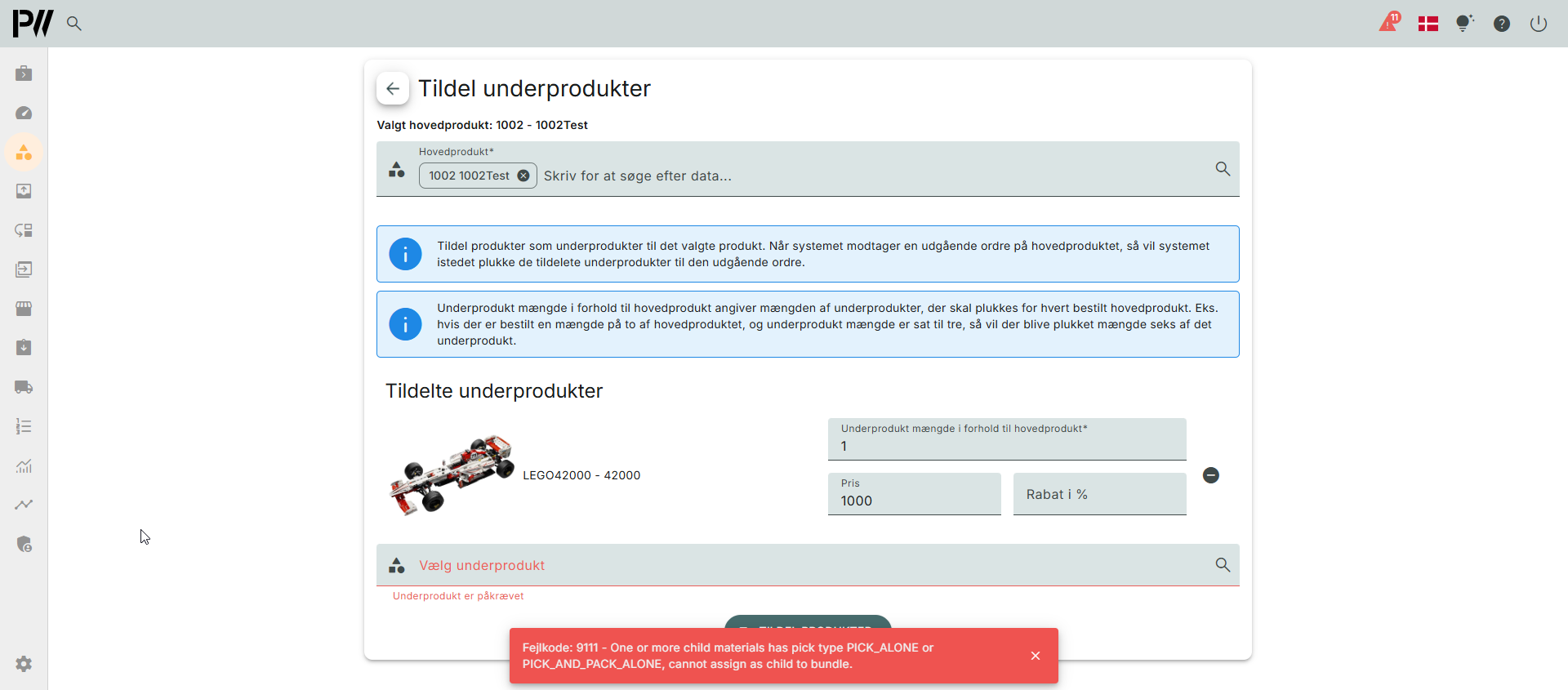
Det er derfor ikke muligt at oprette beholdning direkte på hovedproduktet, efter et bundle er oprettet i PeakWMS. Hvis du forsøger at oprette beholdning på et produkt, der benyttes som hovedprodukt i et bundle, vil du få vist en fejl, der fortæller, at det ikke er muligt at oprette beholdning på produktet, fordi det fungerer som ParentProduct i en bundle.
"Pluk for sig" og "Pluk og pak for sig"
Bundles funktionen fungerer ikke sammen med plukketyperne "Pluk for sig" og "Pluk og pak for sig". Det betyder, at har du produkter med plukketyperne "Pluk for sig" eller "Pluk og pak for sig", så vil disse ikke kunne bruges, når der oprettes en bundle i PeakWMS.
Når du opretter en bundle, og forsøger at tilføje produkter med plukketyperne "Pluk for sig" eller "Pluk og pak for sig", vises en fejl, der forklarer, at plukketypen ikke understøttes af bundles-funktionen.
Opret bundle
Tilgå Bundle
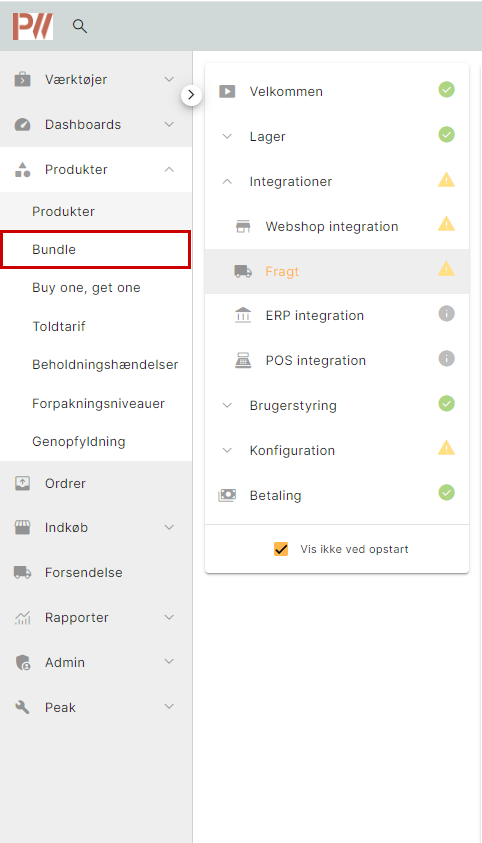
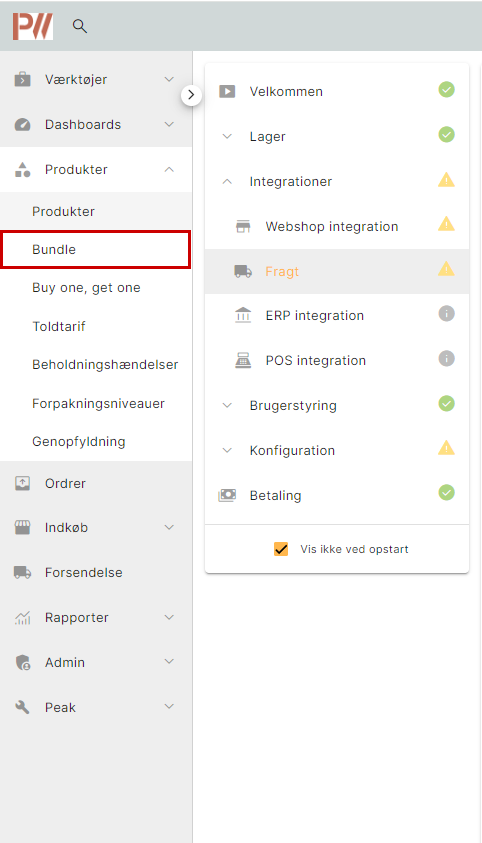
For at oprette en bundle, skal du tilgå Produkter > Bundle.
Klik på Opret
Når du har tilgået Bundle, klikker du på Opret.
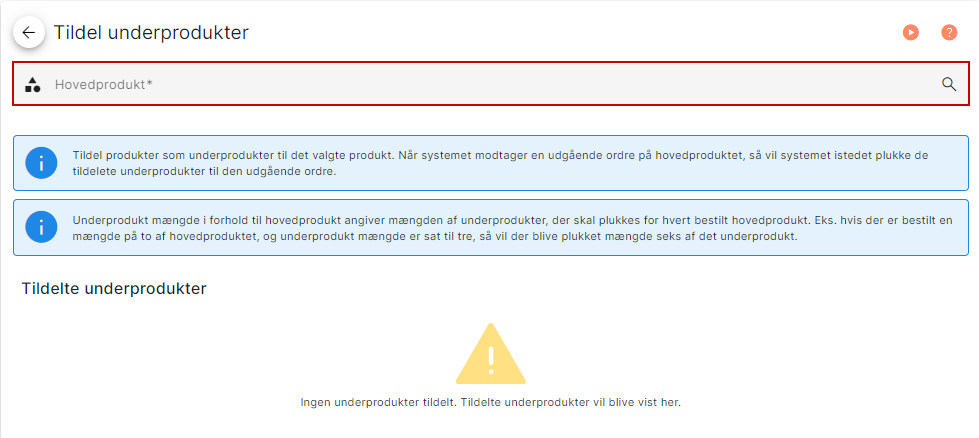
Vælg hovedprodukt
Hovedproduktet skal være det produkt, som dine kunder køber på din webshop.
For at søge et hovedprodukt frem, indtaster du varenummer eller produkt beskrivelse i feltet “Hovedprodukt”.
Du kan også klikke på loopen yderst til højre, og søge efter dit hovedprodukt her.
Samme hovedprodukt
Du kan ikke bruge det samme hovedprodukt til forskellige sampak. Vær derfor opmærksom på, om du allerede har brugt hovedproduktet i anden bundle.
Det er heller ikke muligt at bruge et produkt, der allerede er brugt som hovedprodukt i en bundle, som underprodukt i en anden bundle.
Tildel underprodukter
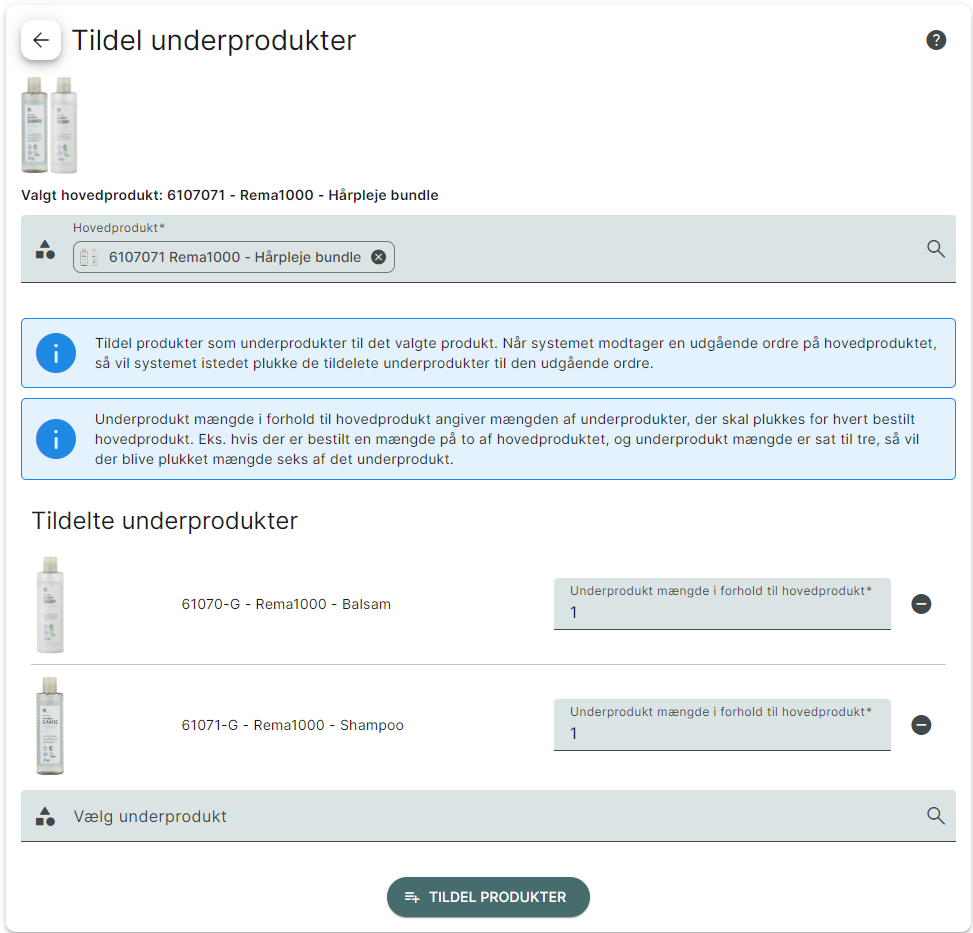
Når du har valgt hovedprodukt til din bundle, skal du finde de underprodukter, der skal indgå i din bundle.
Underprodukterne skal også være oprettet som produkter. Hvis ikke underprodukterne skal være individuelt til salg på din webshop, kan du oprette produkterne direkte i PeakWMS.
OBS! Det er vigtigt, at der oprettes lagervarer på dine underprodukter, også selvom de ikke er individuelt til salg. Det er nemlig mængden af underprodukter tilgængeligt på lageret, der bestemmer mængden af bundles til salg.
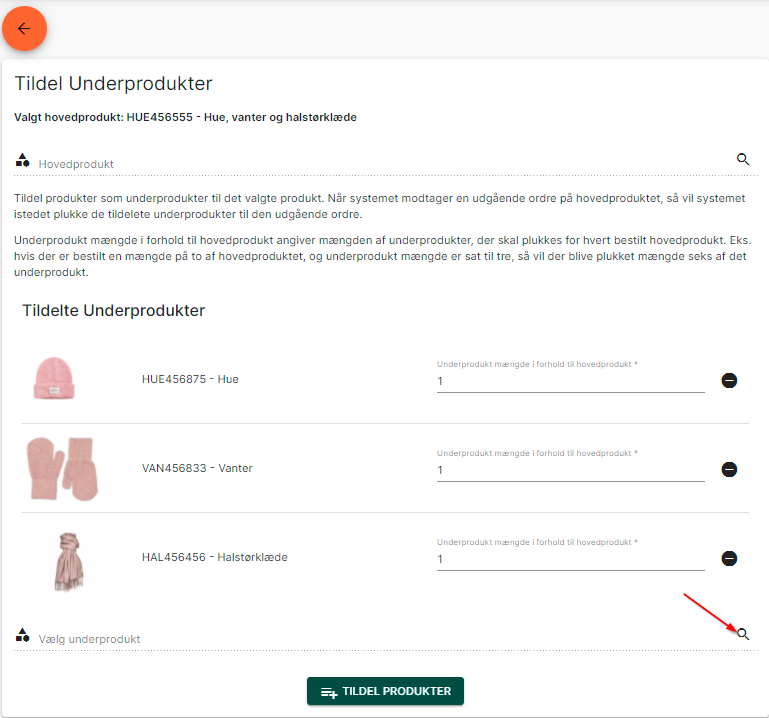
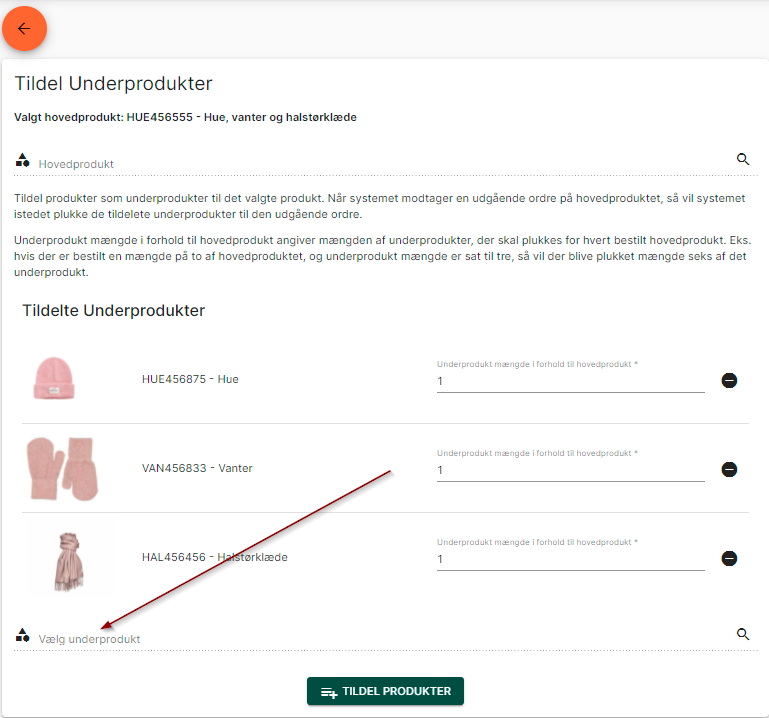
Når du skal tilføje underprodukter til din bundle, kan du gøre på samme måde som da du valgte hovedprodukt. Du klikker på linjen Vælg underprodukt, og søger produktet frem ved hjælp af varenummer eller beskrivelse.
Du kan også klikke på forstørrelsesglasset i højre side. Når du skal tilføje underprodukter til din bundle, kan du nemlig sagtens markere flere underprodukter ad gangen og tilføje dem på samme tid.
Angiv mængde pr. underprodukt
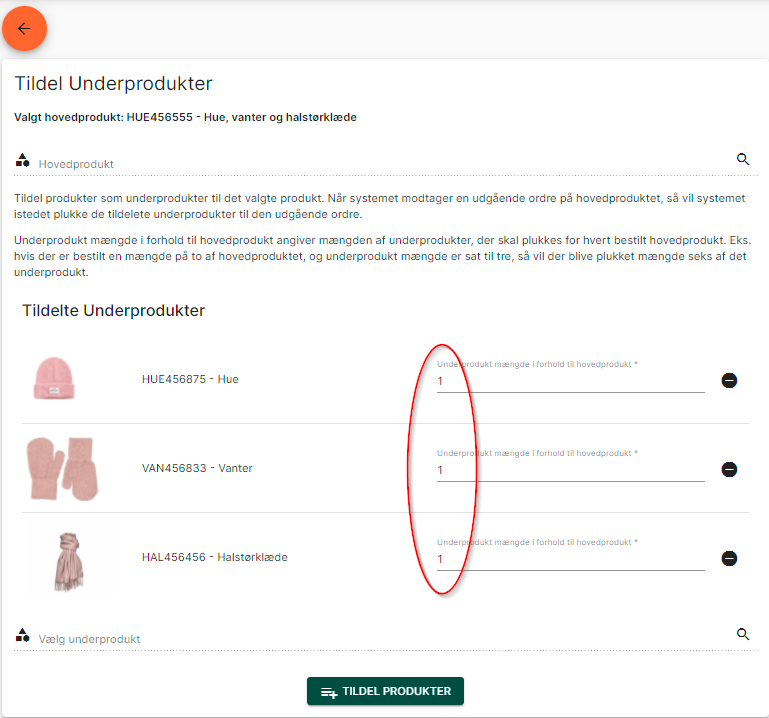
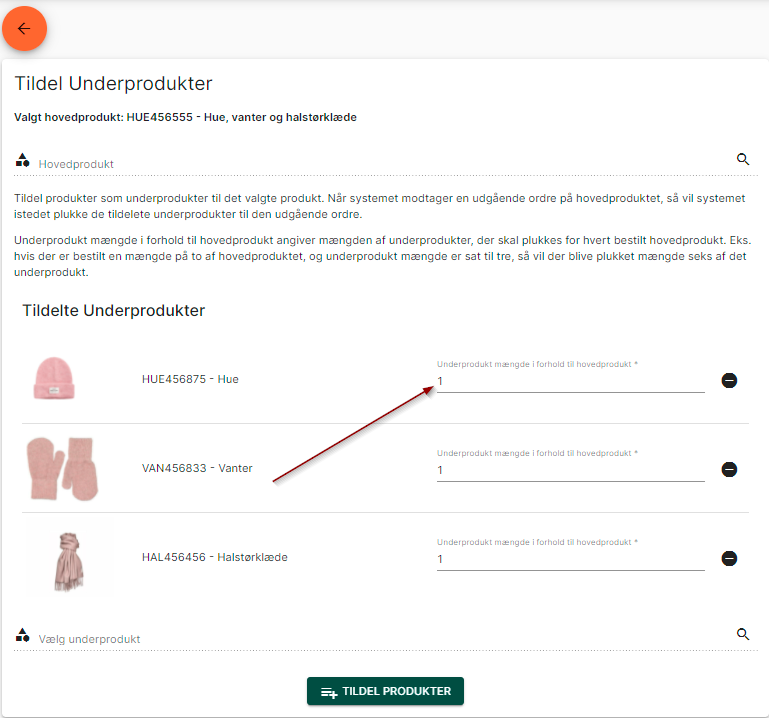
Når underprodukterne er tilføjet til din bundle, skal du angive, hvor mange lagervarer, der skal plukkes af hvert produkt, for at din bundle er komplet.
Du kan til enhver tid ændre mængden for de enkelte produkter, ved at redigere din bundle. Du kan læse mere om redigering af bundle her:
Tildel produkter
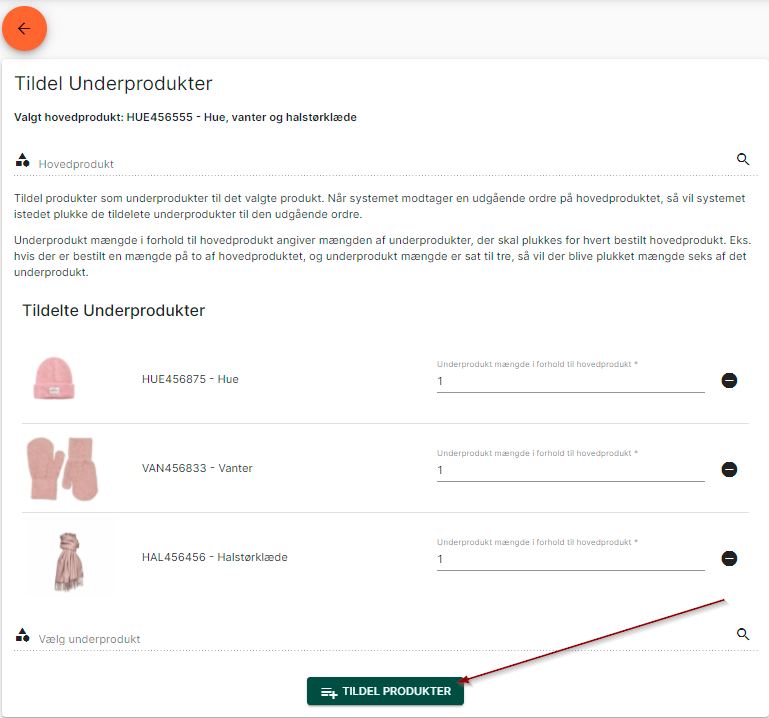
Når du har tilføjet de ønskede underprodukter, klikker du på Tildel produkter. Når du klikker her, opretter PeakWMS din sampak.
Når bundle er oprettet, vil PeakWMS automatisk styre antal til salg, ud fra lagerbeholdningen på underprodukterne. Din bundle vil figurere som udsolgt på din webshop, hvis bare et enkelt af underprodukterne ikke længere er på lager.
Du kan ikke opjustere antallet på den samlede bundle, men udelukkende på underprodukterne.
Redigér bundle
Tilgå Bundle
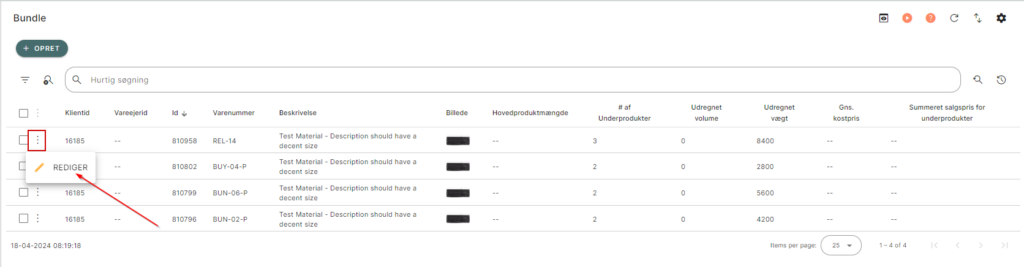
For at redigere en bundle skal du tilgå Produkter > Bundle. Når du har fundet dialogen, søger du den bundle frem, som du vil redigere. Du kan bl.a. søge efter varenummer og beskrivelse på din bundle.
Klik på Rediger
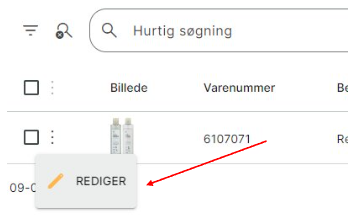
Når Bundle-dialogen er tilgået og bundle, der skal redigeres er fundet, klikker du på tre-prik-menuen yderst til venstre på bundle-linjen. Her klikker du på Rediger.
Foretag ændringer
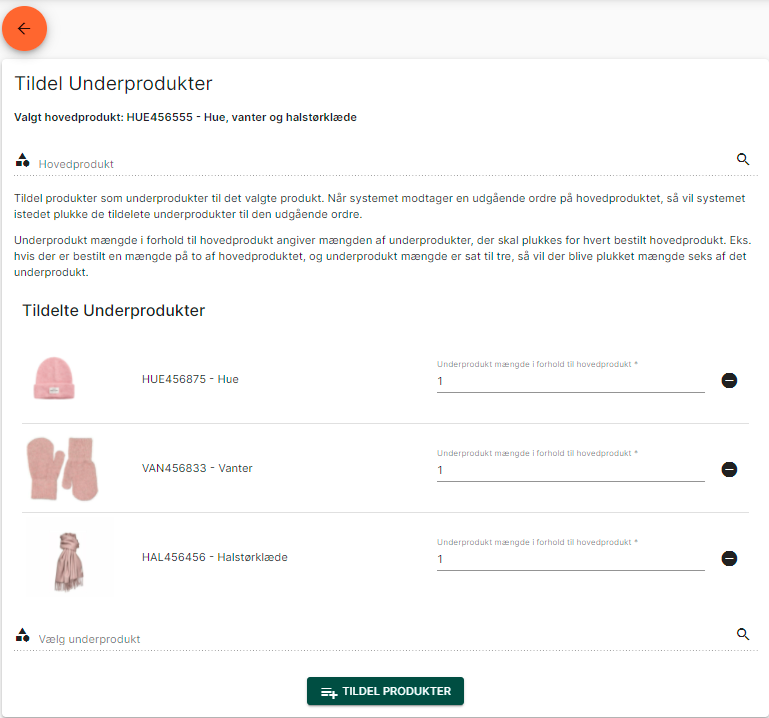
Når du klikker på rediger, får du mulighed for at ændre i underprodukterne i din bundle. Du kan både ændre produkter og mængde, og tilføje underprodukter til din bundle.
Fjern underprodukt
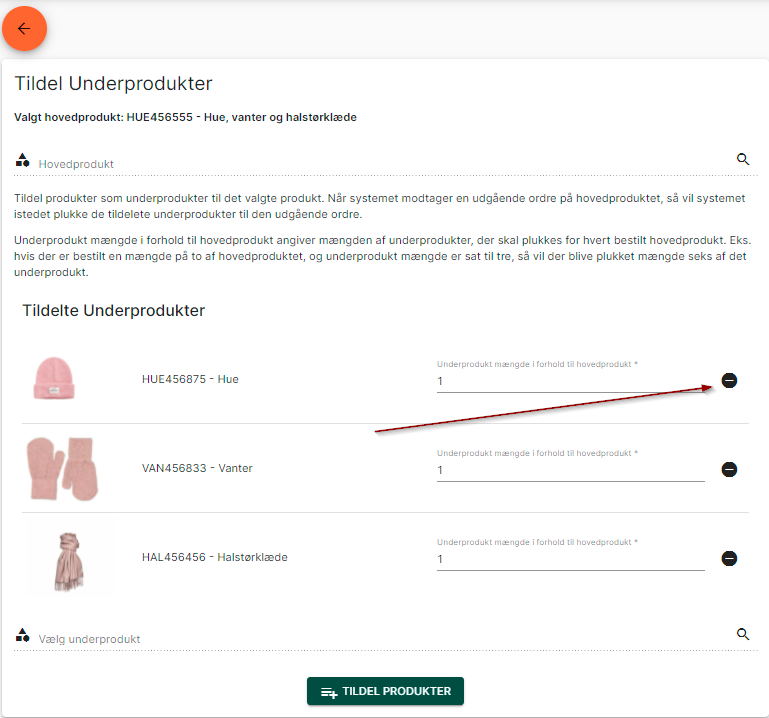
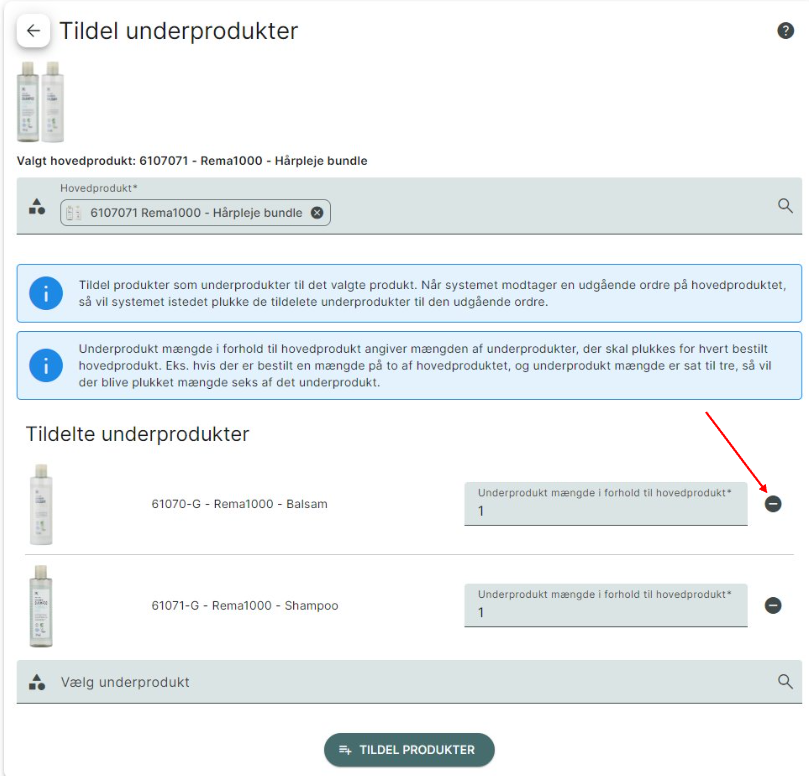
Vil du fjerne et underprodukt fra din bundle, skal du klikke på minus yderst til højre for produktet.
Ændre mængde på underprodukt
Vil du ændre mængden, der skal plukkes af et underprodukt, klikker du i feltet, hvor antallet står, og ændrer til den mængde, der skal bruges.
Tilføj produkt
Skal du tilføje et underprodukt til din bundle, skal du klikke i feltet Vælg underprodukt, nederst i dialogen. Her skriver du beskrivelse eller varenummer på produktet, for at finde det.
Når du har fundet produktet, klikker du enter. PeakWMS tilføjer herefter produktet som underprodukt til din bundle, med en default mængde på 1. Du kan til enhver tid ændre mængden.
Tildel underprodukter
Når du har foretaget de ændringer som du skulle, klikker du på Tildel Produkter i bunden af dialogen. Når du har klikket her, er bundle gemt.
Slet bundle
Når du skal slette en bundle i PeakWMS, skal du
Tilgå Produkter > Bundle
Her søger du den bundle frem, som du ønsker at slette, klikker på tre-prik-menuen og vælger Rediger.
Her åbner PeakWMS for en dialog, hvor du bl.a. kan ændre i underprodukterne på din bundle.
Fjern alle underprodukter, der er registreret på din bundle.
Når alle underprodukter er fjernet fra din bundle, klikker du på "Tildel produkter" i bunden af dialogen.
PeakWMS vil herefter lede dig tilbage til bundleoverblikket. Den bundle, du netop har redigeret vil være fjernet.
Var denne artikel nyttig?
Fantastisk!
Tak for din feedback
Beklager, at vi ikke var nyttige
Tak for din feedback
Feedback sendt
Vi sætter pris på din indsats og vil forsøge at rette artiklen