I Plukkeprocessen i PeakWMS finder du en række funktioner til håndtering af plukkeskærmen og dine ordrer, mens du er igang med at plukke. Du finder en gennemgang af de forskellige funktioner nedenfor.
Du skal være opmærksom på, at det ikke er alle funktioner, der er tilgængelige i alle plukkeflows. F.eks. er det ikke muligt at parkere eller dele en ordre, der er plukket på plukkevogn.
Minimér reolanimation
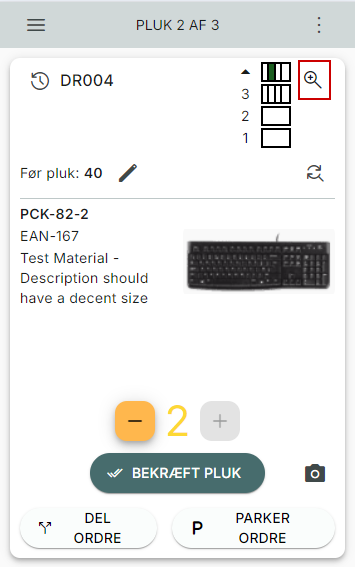
Arbejder du med en device, hvor pladsen på skærmen er begrænset, kan du minimere reolanimationen, der findes i flere af dialogerne.
For at minimere reolanimationen, skal du klikke på zoom-ikonet ud for lokationsnavnet.
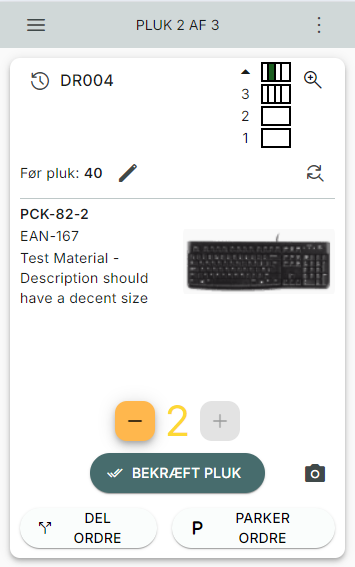
Ved at minimere reolanimationen får du mere plads på din skærm, så du undgår at scrolle på skærmen for at få de informationer du har brug for om produktet.
Du kan ændre størrelse på reolanimationen som du vil, så hvis du har brug for at se et større billede af reolen, klikker du blot på pilene igen, og reolanimationen forstørres til normal størrelse.
Du kan også minimere reolanimationen i følgende dialoger:
Pluk
Cycle count (optælling under pluk)
Genopfyldning
Beholdning
Lagerstatus
Fortryd valg af ordre
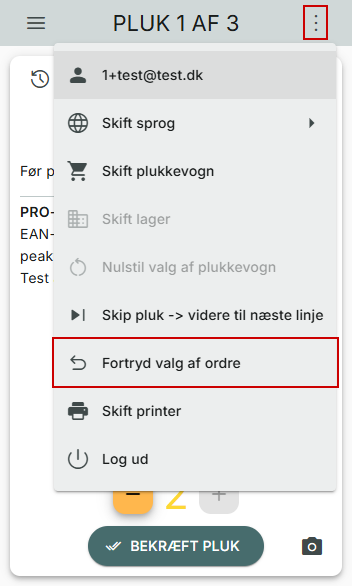
Når du har valgt en ordre, inden du foretager første pluk, har du mulighed for at fortryde valg af ordren du plukker. Du fortryder valg af ordre ved at klikke på tre prik menuen øverst til højre og vælge "Fortryd valg af ordre".
OBS! Har du foretaget første pluk, vil det ikke være muligt at fortryde valg af ordre. Her er du enten nødt til at færdiggøre pluk af ordren eller parkere ordren i plukket. Du kan læse mere om parkering af ordren nedenfor.
Parkér ordre
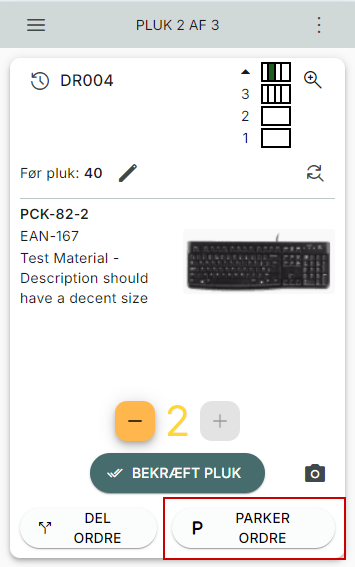
Er du gået igang med at plukke en ordre, har du mulighed for at parkere ordren direkte i pluk.
Parkering af ordre fungerer kun for pluk af én ordre ad gangen.
OBS! Du vil ikke kunne gøre det med en ordre på en plukketur med plukkevogn.
Step 1: Tilgå Arbejdsdialog > Pluk
Step 2: Påbegynd pluk af ordre
Søg en ordre frem, for at plukke den, eller brug en af plukkegrupperne.
Step 3: Klik på Parkér ordre
Parkering af en ordre vil være muligt, efter første pluk på ordren er foretaget. Inden første pluk kan du fortryde valg af ordre, ved at klikke på tre prik menuen øverst til høre og vælge "Fortryd valg af ordre".
Efter første pluk er foretaget, er det ikke længere muligt at fortryde valg af ordre. Her er det istedet nødvendigt at parkere, for at fortryde.
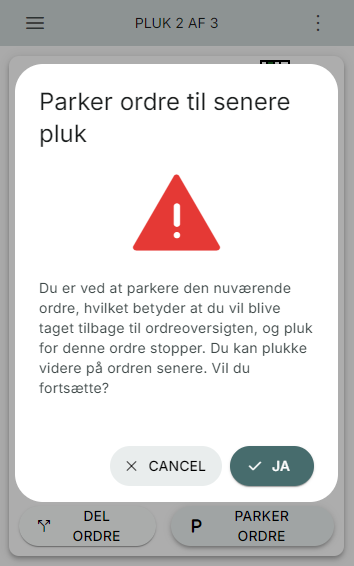
Step 4: Bekræft parkering
Når du har klikket på Parkér Ordre skal du bekræfte, at du ønsker at parkere ordren.
Genoptag pluk
Når du er klar til at genoptage pluk af ordren, søger du ordren frem i pluk.
Ordren vil være ændret til plukketype manuel, da ordren allerede er tildelt en plukkekasse, og pluk er påbegyndt.
Når du har søgt ordren frem, og valgt at plukke den, vil PeakWMS genoptage pluk fra den vare du kom fra, sidst du foretog pluk på ordren. Ordren plukkes i samme plukkekasse, som resten af ordren er registreret i.
Skip pluk, videre til næste linje
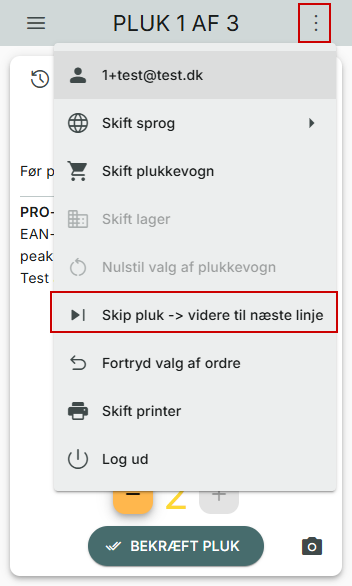
Du har mulighed for at skippe et pluk i plukkeprocessen. Når du skipper et pluk, springer PeakWMS videre til næste pluk i plukkesekvensen. Det skippede pluk sendes til sidst på plukkeruten.
Du skipper et pluk ved at klikke på tre prik menuen øverst til højre og vælge "Skip pluk > videre til næste linje".
Pluk fra anden plukkelokation
Når du plukker en ordre, har du mulighed for at vælge en anden plukkelokation, end den PeakWMS foreslår, hvis produktet, der skal plukkes, ligger på andre plukkelokationer.
OBS! PeakWMS foreslår altid lokationen med den ældste lagervare, korteste BBD eller laveste lot-nummer først.
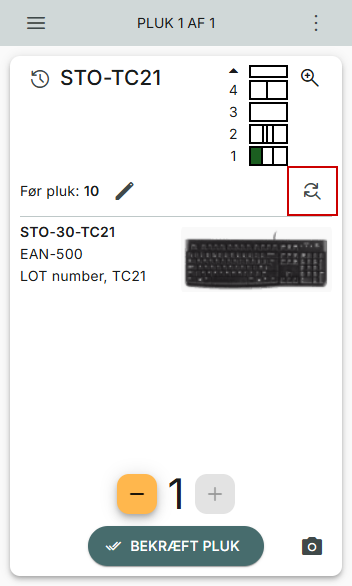
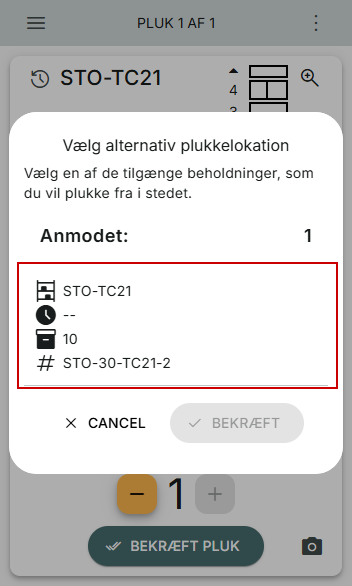
For at vælge en anden plukkelokation, klikker du på loopen ved siden af reolnavnet.
PeakWMS genererer en liste over alle lokationer, hvor produktet har registreret beholdning. På listen vil du kunne se; reol/lokationsnavn, BBD, og mængder på de enkelte lokationer.
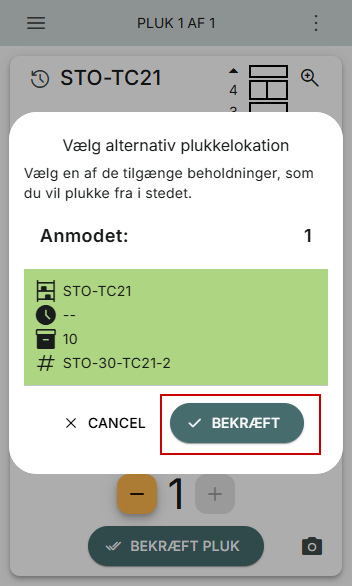
For at vælge en lokation fra listen klikker du på linjen. Når en lokation er valgt, bliver linjen grøn. For at skifte pluk til den valgte lokation, klikker du på "Bekræft".
Når du klikker på knappen og vælger en anden plukkelokation, ombooker PeakWMS den reservation, der er lavet på beholdningen til den pågældende ordre, så beholdningen bliver nedjusteret på den korrekte lokation.
Plukkehistorik
I Pluk har du mulighed for at se, hvilke plukkeordrelinjer du har plukket, og hvilke du mangler at plukke.
Historikken er tilgængelig både ved pluk af en enkelt ordre og ved pluk med f.eks. plukkevogn.
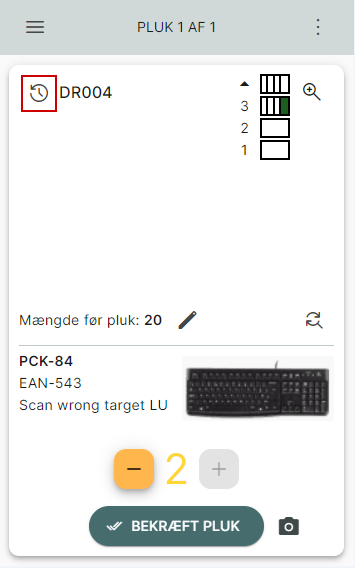
Du finder plukkehistorikken øverst til venstre i plukkeskærmen.
Manuel ordre
Plukker du en manuel ordre, vil du kunne se alle linjer fra plukkeordren. Både plukkede og ikke plukkede linjer. Derudover kan du se, hvilken lokation du skal plukke de forskellige varer fra, der endnu ikke er plukket.
Pluk med plukkevogn
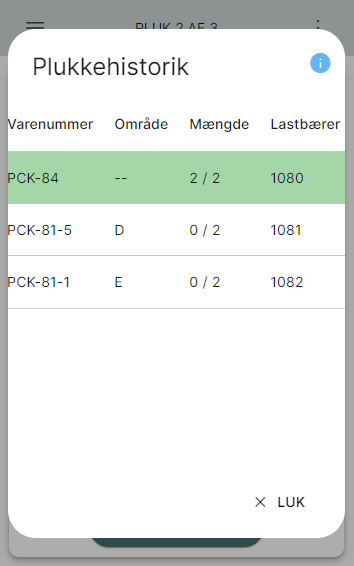
Plukker du med plukkevogn, vil du i plukkehistorikken kunne se en liste over alle de plukkeordrelinjer på tværs af ordrerne, der er tildelt til plukkevognen. Linjer markeret med grøn er plukket.
Du kan bl.a. se, hvilken lastbærer en linje skal plukkes til. Det kan være en fordel, hvis du skal en større mængde varer i det samme pluk.
For at se lastbæreren, skal du trække tabellen til siden.
Søg efter specifik ordre
I plukke-værktøjet i PeakWMS har du mulighed for at søge en specifik ordre frem til pluk.
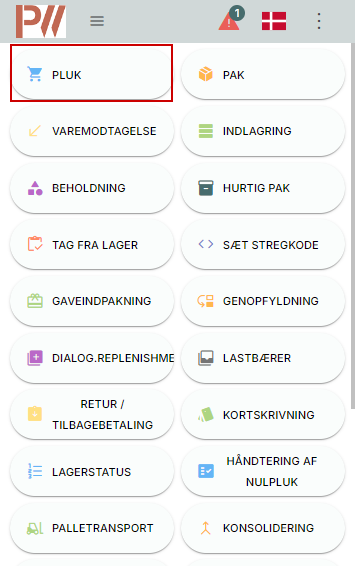
Du søger en ordre frem, ved at tilgå Værktøjer > Pluk.
Derefter scroller du til bunden af skærmen, og klikker på forstørrelsesglasset nederst til højre i dialogen. Nederst i dialogen finder du også en liste over dine ordrer, som du kan finde ordrer i. Du kan søge blandt alle åbne ordrer ved at klikke på forstørrelsesglasset.
Klik på forstørrelsesglasset, indtast ordrenummer på ordren du ønsker at plukke, og klik efterfølgende på det orange forstørrelsesglas. Når du har klikket her, finder PeakWMS frem til ordren, hvis den er frigivet.
Har du indtastet et ordrenummer, der enten ikke findes, eller på en ordre, der af anden årsag ikke er frigivet, vil det ikke være muligt for PeakWMS at finde ordren.
Når du har søgt ordren frem i dialogen, klikker du på “Pluk ordre”, hvorefter PeakWMS påbegynder pluk af ordren.
Nulpluk
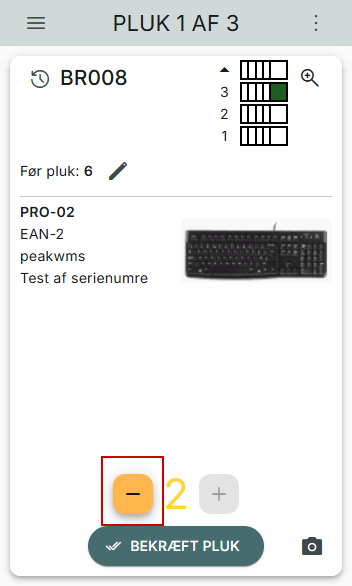
Du har mulighed for at nulplukke en vare i plukkeprocessen i PeakWMS. Du nulplukker en vare ved at justere mængden, der plukkes ned på 0, når PeakWMS viser dig plukket på skærmen. Du justerer mængden, der plukkes ved at klikke på minus-knappen.
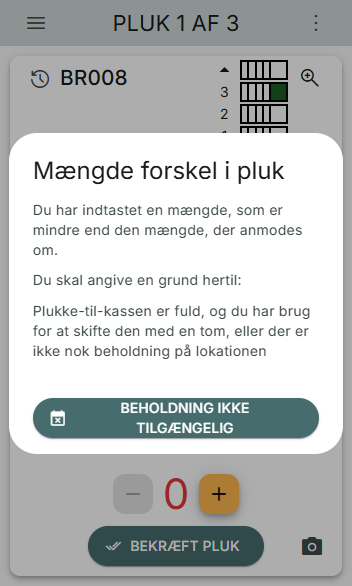
Når du har justeret mængden til pluk, skal du bekræfte plukket. Herefter viser PeakWMS dig en advarsel, hvor du skal bekræfte, at du nulplukker varen, og at beholdningen slettes fra lokationen.
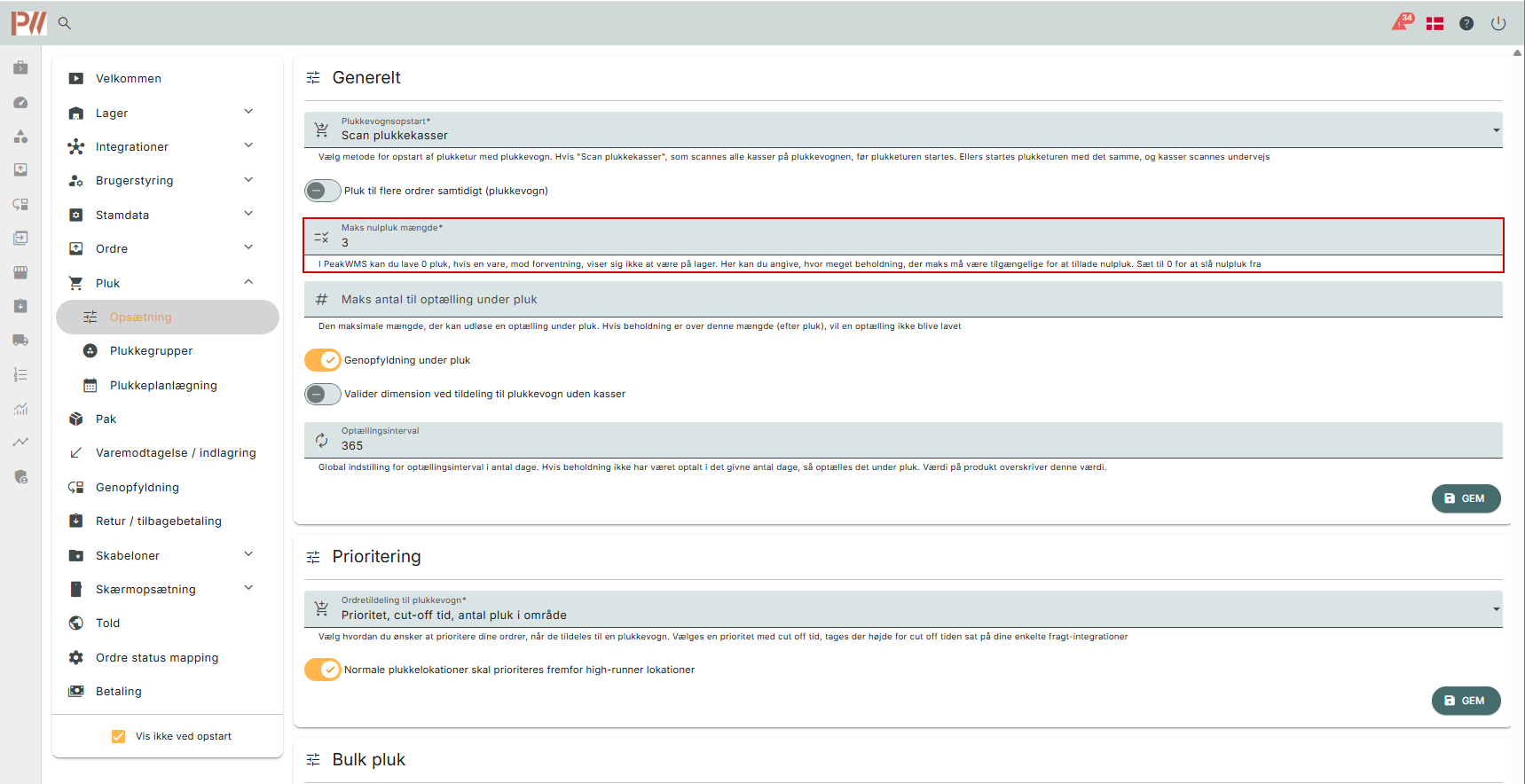
OBS! Du skal være opmærksom på, der kan angives en max nulplukmængde for din opsætning i PeakWMS. Denne sættes i Indstillinger > Pluk > Opsætning. Nulplukmængden er som standard sat til 3. Du finder en guide til ændring af nulplukmængden her:
Hvis mængden på lager er højere end nulplukmængden, vil det ikke være muligt at nulplukke varen. Du vil få vist en advarsel, der forklarer at det ikke er muligt at nulplukke beholdningen, fordi mængden på lokationen overskrider nulplukmængden.
Pluk delmængde
I plukkeprocessen, har du mulighed for at plukke en delmængde på en ordrelinje, uden at nulplukke varen.
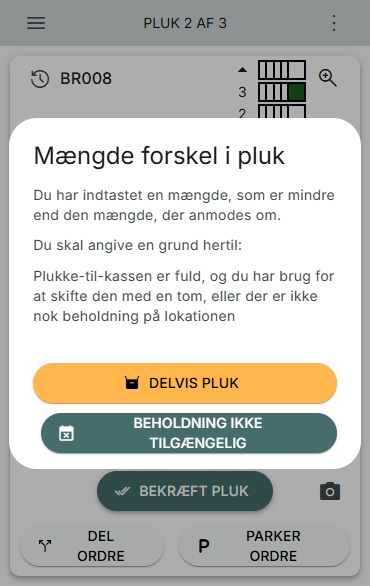
Ved justering af antallet, der plukkes, vises en pop up, hvor brugeren kan angive, om der skal plukkes en delmængde, eller om der skal der skal nulplukkes; "Beholdning ikke tilgængelig".
Delvis pluk
Scanner du en delmængde af den mængde, der skal plukkes på linjen, og klikker "Bekræft pluk", vises en pop up, hvor du skal vælge, om du ønsker at delvis plukke linjen, eller om du vil registrere "Beholdning ikke tilgængelig" og nulplukke varen.
Du kan delvist plukke en mængde ved at klikke på "Delvis pluk".
Når du plukker en delmængde, så plukker du den mængde, du ha scannet, inden du klikkede på "Bekræft pluk".
Plukkes en delmængde oprettes der en ny plukkeordre med den resterende mængde på ordrelinjen, der mangler at blive plukket.
OBS! PeakWMS går ud fra, at plukkeordrerne skal sendes hver for sig, når funktionen "Delvis pluk" benyttes. Det er derfor ikke muligt at samle plukkeordrerne inden de skal afsendes til kunden.
Beholdning ikke tilgængelig
Markerer du beholdningen som ikke tilgængelig, så vil PeakWMS plukke den mængde du har scannet, inden der blev klikket "Bekræft pluk". Den resterende mængde nulplukkes. Det betyder, at mængden, der er tilbage på lager, på den pågældende lokation, nulles.
Hvis ikke, der er beholdning andre steder på lageret, sættes ordren på hold med status "Ikke nok beholdning".
Er der beholdning andet sted på lageret, sendes plukkeren hen for at plukke det, sidst på plukketuren.
Hvis der slet ikke er nogen varer på lokationen, skal du justere mængden du plukker ned på 0.
OBS! Det er ikke muligt at nulplukke, hvis nulplukmængden overskrides. Maks nulplukmængden kan justere under Indstillinger > Pluk > Opsætning. Du kan læse mere om nulplukmængden her:
Hvis du plukker og pakker i samme proces med manuel pak under pluk, så har du forskellige funktioner i forbindelse med plukket.
Fortsæt uden label
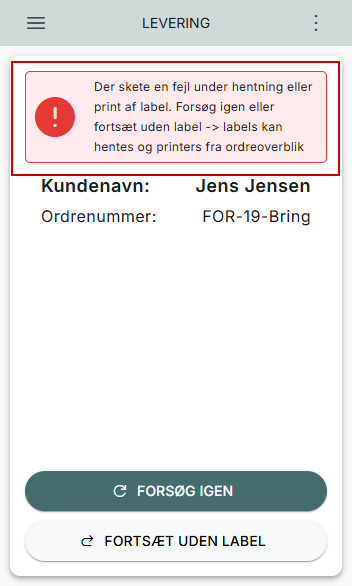
Når du har plukket sidste linje på en ordre, vil PeakWMS forsøge at hente og printe en shippinglabel til ordren. Kan label ikke printes, vises en fejl på skærmen, der forklarer, hvorfor shippinglabel ikke kunne hentes/printes.
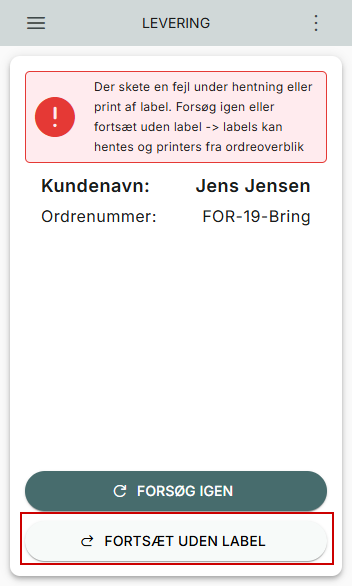
Kunne shippinglabel ikke hentes/printes, får du mulighed for at fortsætte pak af ordren uden label. Der vil ikke blive registreret trackingnummer på pakken, hvis ikke der hentes en label.
Du kan færdiggøre pak af ordren og hente label på ordren efterfølgende manuelt på ordren. Er hentning af label fejlet pga. en fejl i adressen, skal du sørge for at rette fejlen, før shippinglabel kan hentes.
Skift printer
Ha du ikke valgt en printer i plukkeprocessen, når du plukker og pakker i samme proces, vil du få vist en fejl i slutningen at pluk, der forklarer, at label ikke kunne printes.
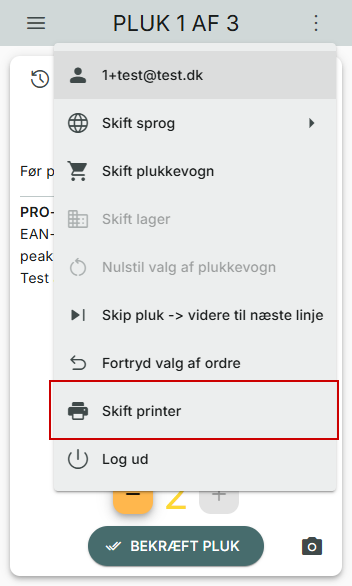
Du kan tilføje en printer ved at klikke på tre prik menuen og vælge "Skift printer". Her vælger du en labelprinter, og evt. en A4 printer, til print af øvrige dokumenter. Når du har valgt printere, gemmes dine valg, så du undgår at vælge printer igen. Du kan til enhver tid ændre printervalg ved at tilgå dialogen igen.
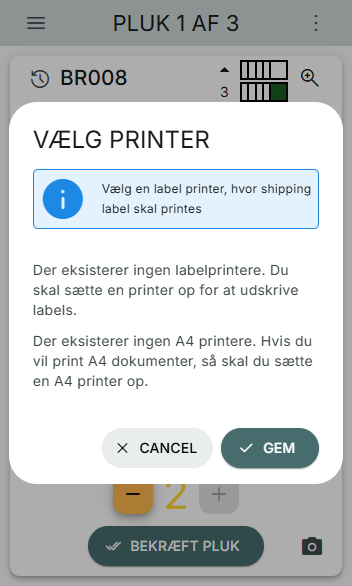
Har du ingen printere opsat, skal du sikre dig, at du har hentet PeakWMS printer service til din PC, hvor printeren er tilsluttet, og at printerne er registreret med type (labelprinter eller A4) i PeakWMS.
Er der ingen printere registreret i PeakWMS eller mangler der opsætning, vil du få vist en skærm som nedenfor. Du skal tjekke din opsætning, og sikre, at der er hentet printere ind i PeakWMS, og at der er sat type på printerne. Dette skal gøres under Indstillinger > Lager > Printer.
Enkeltstyk, bulk- og batchpluk
Lastbærer fuld
Når du plukker ordrer i et plukkeflow, hvor flere ordrer plukkes til samme vogn/lastbærer, har du mulighed for at angive, at lastbæreren du plukker varer ned i er fuld. Du kan angive en lastbærer fuld, hvis der
Ikke er mere plads i lastbæreren
Du ønsker at stoppe pluk
Når du klikker på "Lastbærer fuld" nulstilles din arbejdsstation, så ordrer, der var tildelt din arbejdsstation, men som ikke nåede at blive plukket, kan plukkes af en anden bruger.
Var denne artikel nyttig?
Fantastisk!
Tak for din feedback
Beklager, at vi ikke var nyttige
Tak for din feedback
Feedback sendt
Vi sætter pris på din indsats og vil forsøge at rette artiklen