INDHOLDSFORTEGNELSE
I PeakWMS finder du flow til opsætning af lagerflyt ud fra min/max mængder pr. produkt pr. lager. Når du opsætter min/max for dine produkter for et bestemt lager, vil PeakWMS kunne beregne lagerflytordrelinjer på baggrund af min/max-opsætningen.
Oprettelse via Admin-dialogen
For at oprette en lagerflytopsætning i admin-dialogen, skal du tilgå Lagerflyt > Lagerflytopsætning.
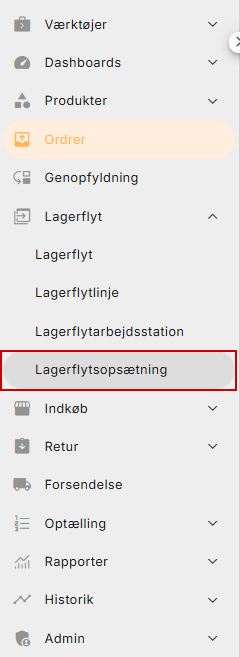
Når du har tilgået dialogen, skal du klikke på "Opret", for at oprette en opsætning.

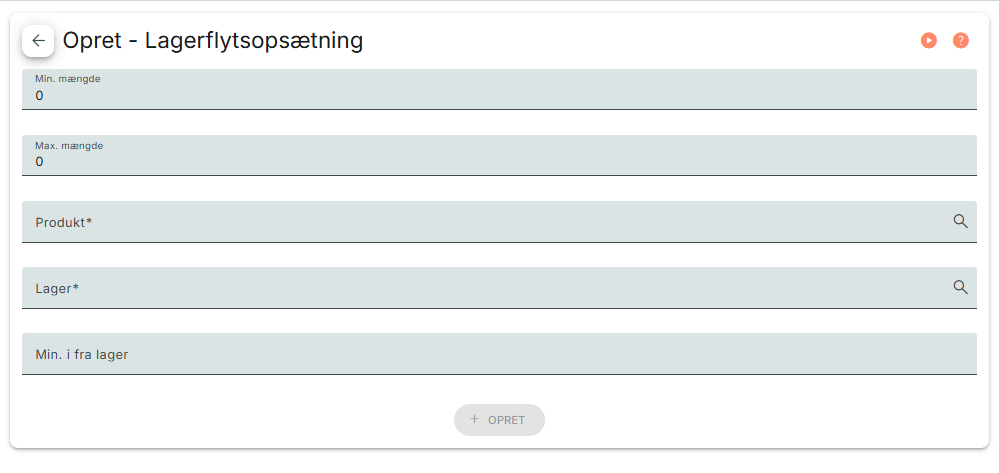
Når du klikker på "Opret" åbner PeakWMS en side, hvor du kan angive:
- Produkt
- Lager (Lageret, der genopfyldes til)
- Min. mængde
- Max. mængde
- Min. mængde i fra lager
Som udgangspunkt skal du udfylde alle felter, bortset fra "min. i fra lager", der et valgfrit felt. Nedenfor finder du en kort forklaring af felterne.
Produkt
I feltet "Produkt", vælger du det produkt du ønsker at oprette en lagerflytopsætning til.
Du kan søge på varenummer, beskrivelse og stregkode direkte i feltet.
Hvis du har behov for at søge direkte i produkter, kan du klikke på loopen yderst til højre i feltet. Når du klikker her, vises en pop up med dialogen "Produkter", som du kan søge i.
Lager
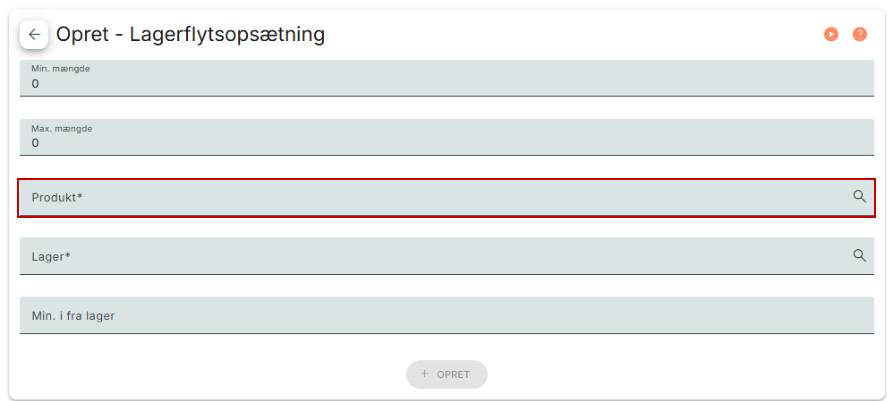
Du skal vælge et lager til din lagerflytopsætning. Lageret du vælger i opsætningen, er det lager, som lagerflytopsætningen skal gælde for. Det vil sige, at det er det lager, du vil oprette lagerflytlinjer til.
Når du opretter lagerflyttet, skal du vælge både til og fra lager.
Min. mængde
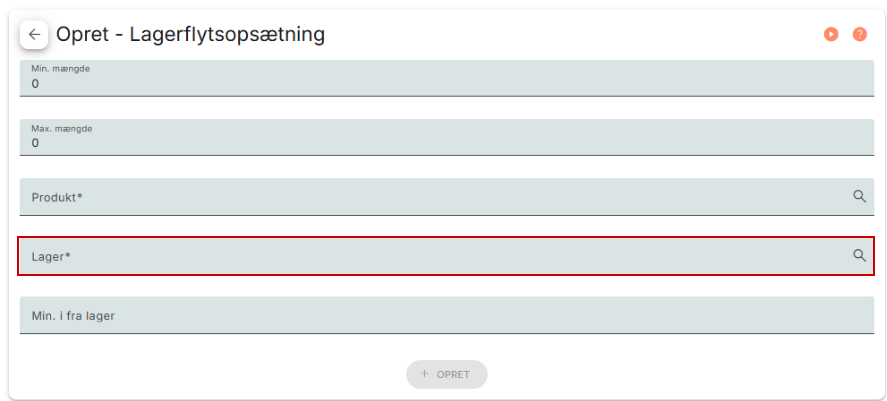
Du skal angive en min. mængde for det valgte produkt. Min. mængde bestemmer, hvornår der oprettes lagerflytlinjer for opsætningen.
Når du angiver min/max mængde, skal du være opmærksom på, at der først oprettes lagerflytlinjer, når mængden på til lageret er under min. mængden, der er angivet i opsætningen. Det vil sige, at sætter du min. mængden til 1, så vil der ikke oprettes lagerflyt ud fra min/max, før mængden på til lageret rammer 0.
Det er derfor vigtigt, at du IKKE angiver 0 i min. mængde, da der så aldrig vil blive oprettet lagerflyt ud fra opsætningen.
Max. mængde
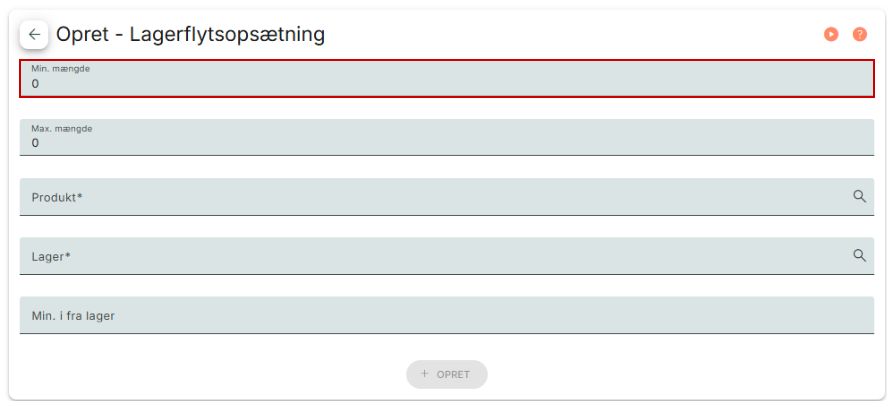
Du skal angive en max mængde i din lagerflytopsætning. Når du sætter en max. mængde, vil PeakWMS sørge for at fylde op til max. mængden, når der oprettes et lagerflyt baseret på min/max.
Er det ikke muligt at fylde op til max. pga. mængderne tilgængelig i fra lageret, vil der blive oprettet lagerflyt på den mængde, der er tilgængelig.
Min. mængde i fra lager
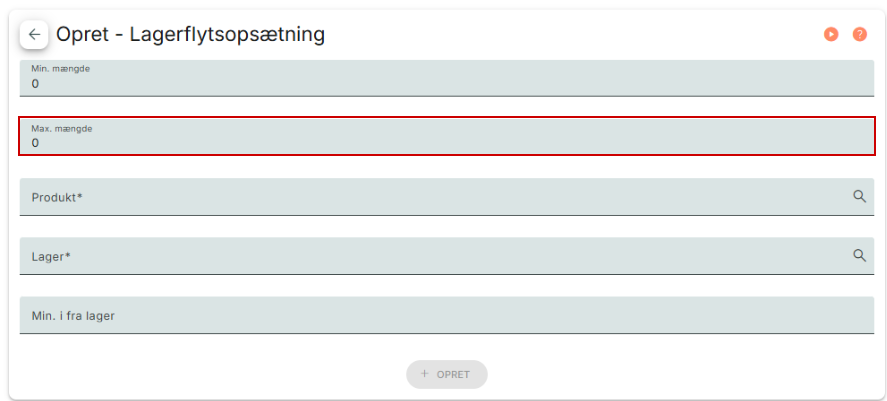
Du kan angive en min. mængde i dit fra-lager. Min. mængden sikrer, at du ikke plukker dit fra-lager i bund, når der oprettes lagerflyt baseret på min/max opsætning.
Oprettes der en min/max lagerflytlinje på baggrund af en lagerflytopsætning, der overskrider den min. mængde, der er angivet for fra-lageret, vil det ikke være muligt at plukke den fulde mængde, der er angivet for lagerflytlinjen. Det vil kun være muligt at plukke den mængde, der er på fra-lageret, der overskrider min. mængden, der er angivet i opsætningen.
Ønsker du alligevel at overstyre min. mængden på fra-lageret, skal du angive linjen i lagerflyttet til at være "påkrævet". Er linjen påkrævet er det muligt at plukke den fulde mængde på lagerflytlinjen, hvis hele mængden er tilgængelig i fra-lageret.
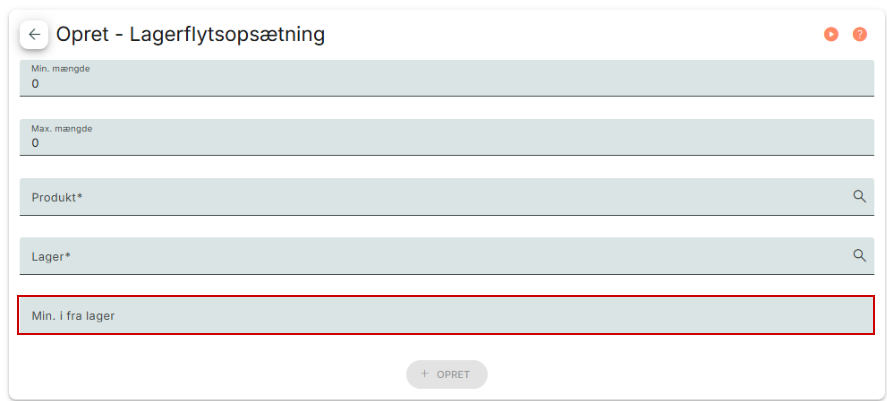
Når du har udfyldt ovenstående felter, kan lagerflytopsætningen oprettes.
Oprettelse via import
Lagerflytopsætning kan også oprettes via Import. Her skal bruges samme oplysninger som ovenfor, men du kan importere flere lagerflytopsætninger samtidigt, for at spare tid.
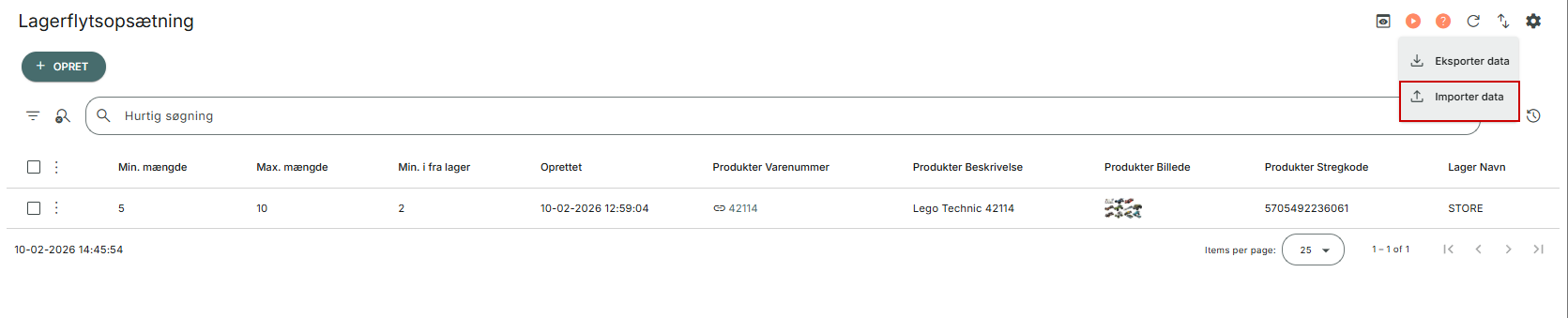
Du importerer dine lagerflytopsætninger ved at klikke på Import-ikonet øverst til højre i dialogen.

Her vælger du "Importér data".
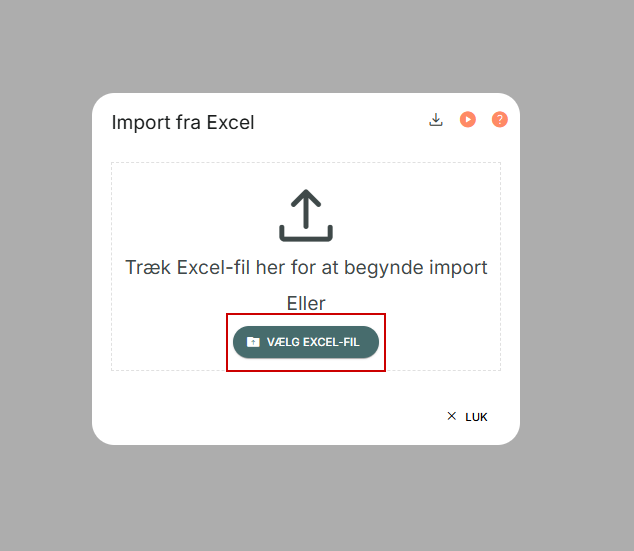
 Herefter vælger du den fil, der skal importeres. Du vælger en fil, ved at klikke på "Vælg excel-fil". når du klikker her, åbner PeakWMS stifinderen på din PC.
Har du filen der skal importeres på dit skrivebord, kan filen også trækkes ind i boksen, for at importere.
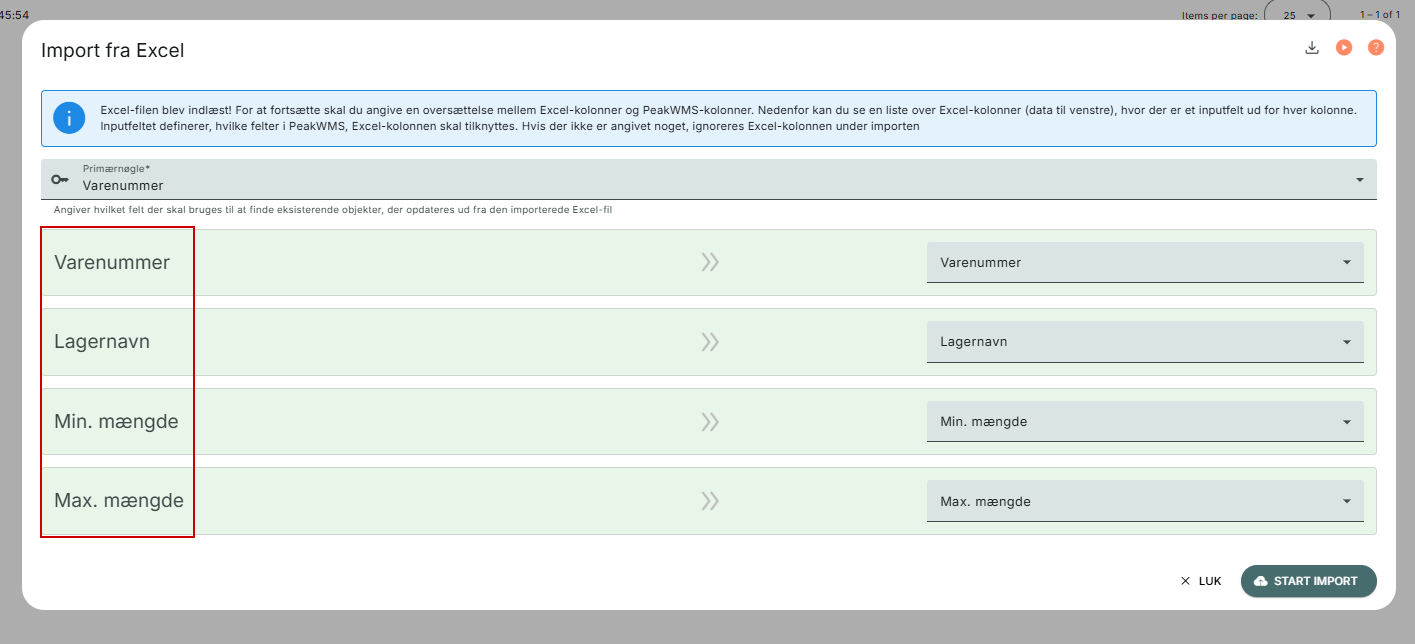
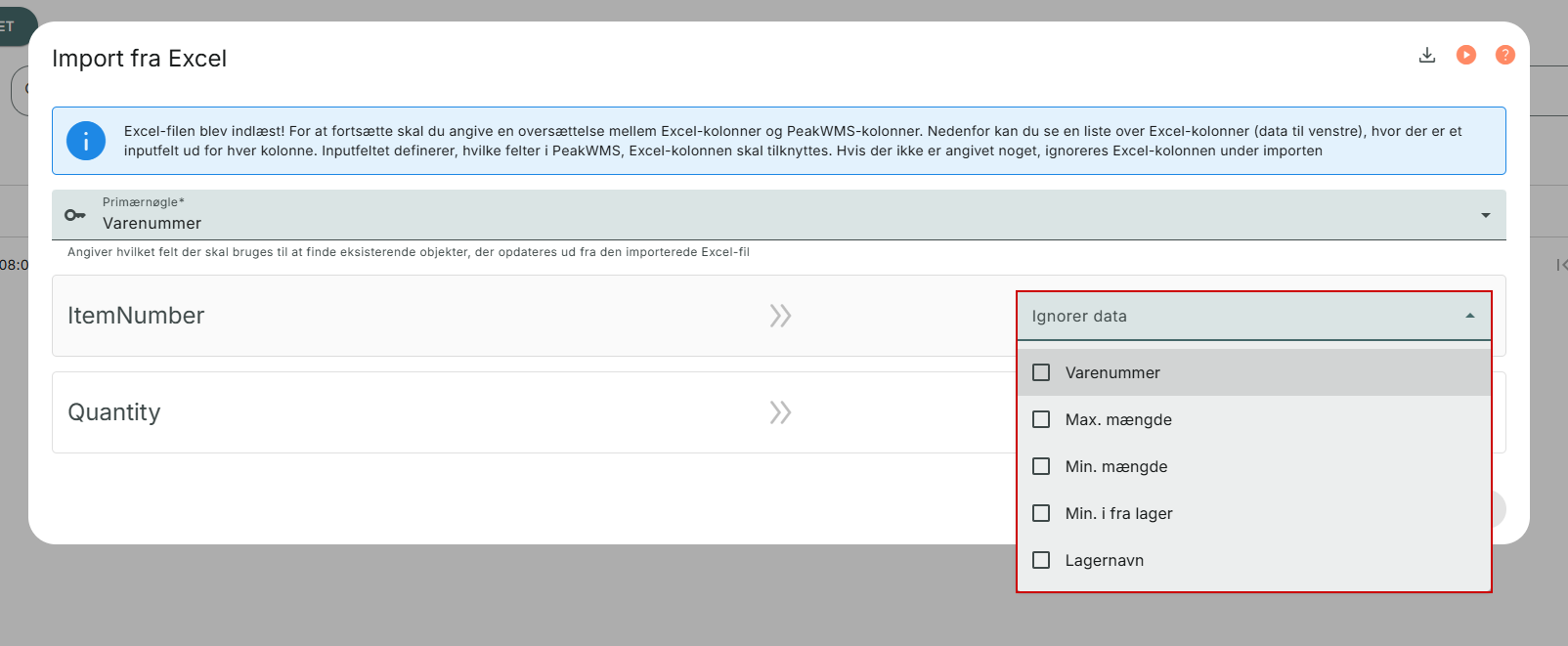
Når du importerer filen, skal du mappe kolonnerne fra din excel-fil til kolonnerne i PeakWMS. Til venstre ses navnet på kolonnerne i din excel-fil.
Til højre ses kolonnenavnene på kolonnerne i PeakWMS.
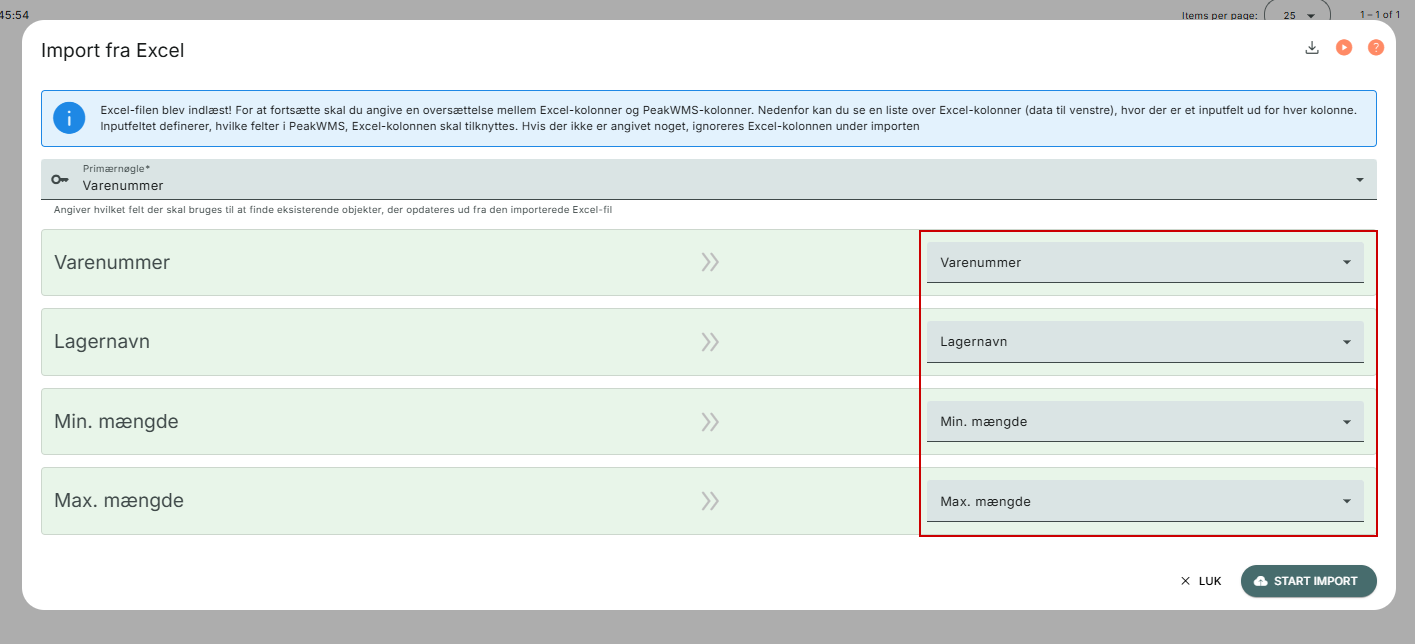
Hedder kolonnerne i din excel-fil det samme som kolonnerne i PeakWMS, vil kolonnerne automatisk blive mappet til kolonnen i PeakWMS med samme navn. Matcher navnene på kolonnerne ikke, skal du klikke på feltet ude til højre, og vælge hvilken PeakWMS kolonne du vil mappe excel-kolonnen til.
Du kan vælge mellem alle tilgængelige felter i importen.
Rediger eller slet opsætning
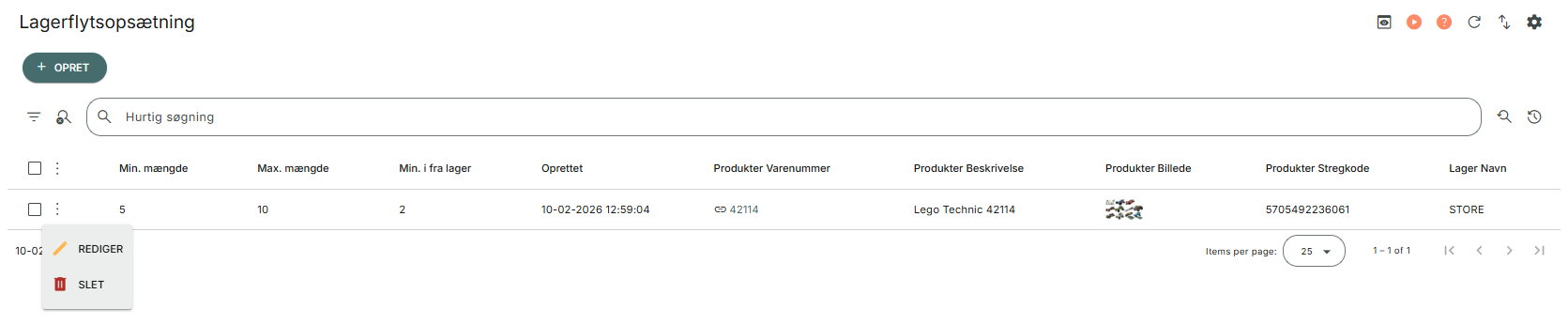
For at redigere eller slette en lagerflytopsætning, skal du klikke på tre prik menuen ud for den linje du vil redigere eller slette. Her vælger du "Redigér", hvis du vil redigere og "Slet", hvis du vil slette.
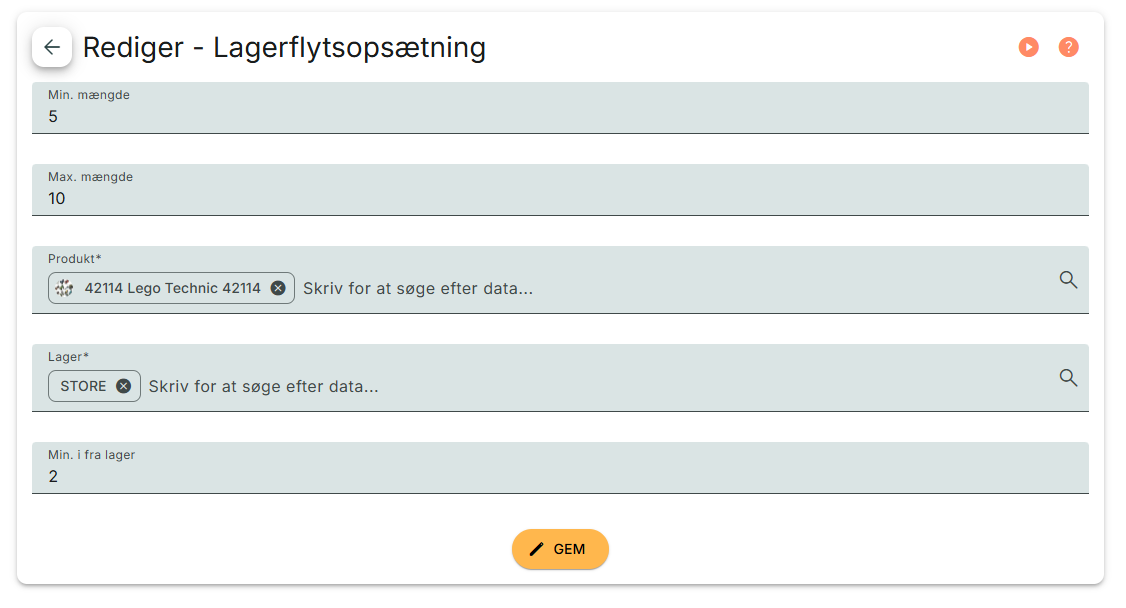
Du kan redigere alle felter i din lagerflytopsætning. Når du redigerer, bliver du mødt af samme dialog, som når du opretter en lagerflytopsætning, dog med data fra den eksisterende lageropsætning.
Opret via Værktøjer
I PeakWMS finder du en nem måde at oprette genopfyldningsopgaver mellem lagre. Under Værktøjer > Opret Genopfyldning, kan du oprette genopfyldninger mellem lagre.
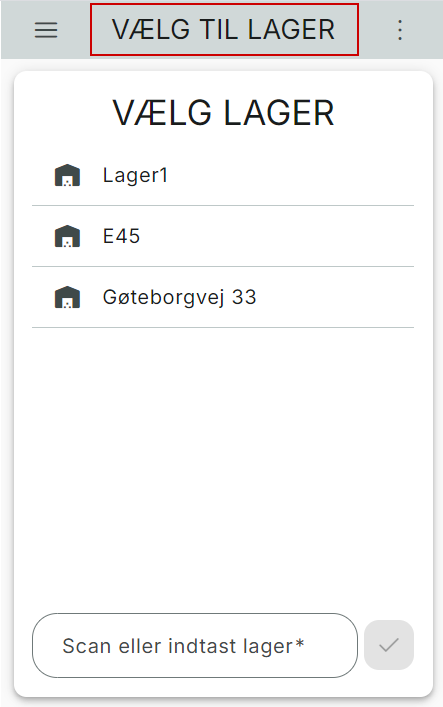
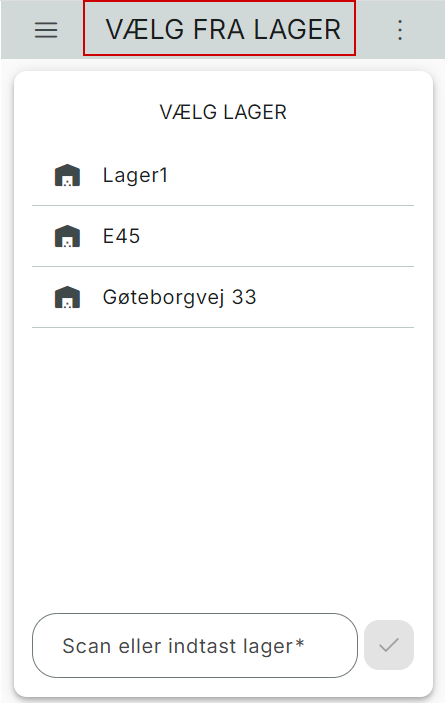
Vælg til lager
Du starter med at vælge det lager du vil genopfylde til
Vælg fra lager
Herefter vælger du det lager du vil genopfylde fra.
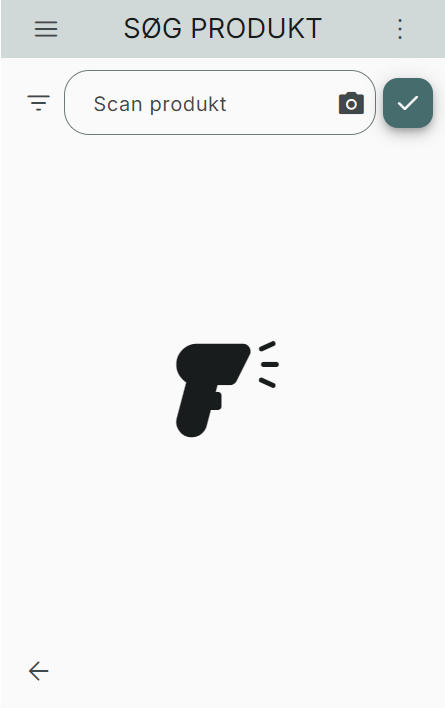
Søg produkt
Du søger et produkt frem ad gangen. Du kan søge på stregkode, varenummer og beskrivelse.
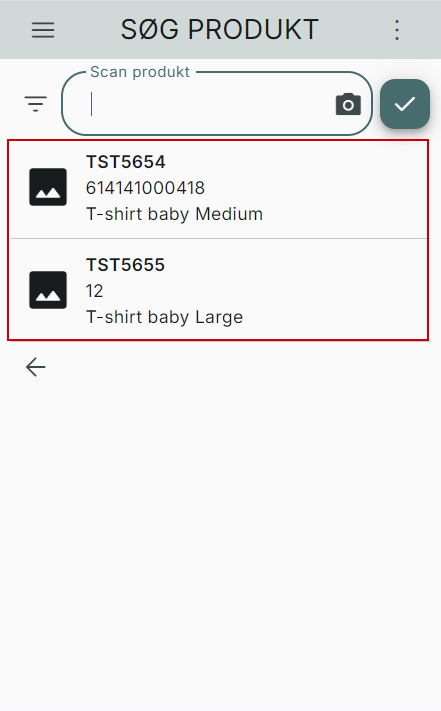
PeakWMS finder alle produkter frem, der matcher søgningen.
Er der mere end ét produkt, der matcher søgningen, vælger du et produkt ved at klikke på det.
Produktinfo
PeakWMS viser en række produktinfo. Du bestemmer selv, hvilke data, der skal vises. Det gør du under Indstillinger > Skærmopsætning.
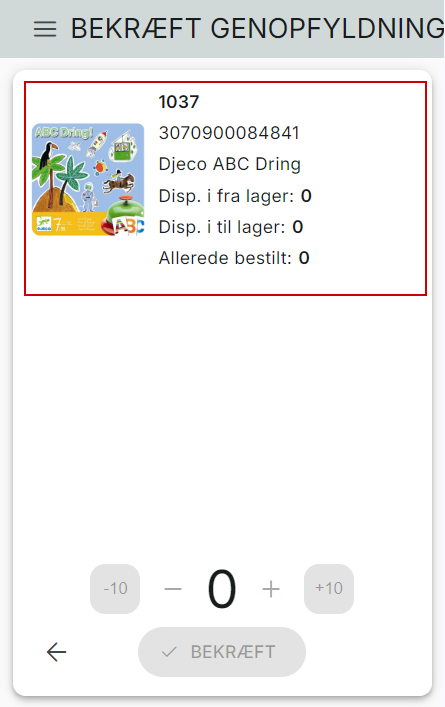
Angiv mængde
Nederst i skærmen angiver du mængden du vil genopfylde.
Du kan kun angive en mængde, hvis der er varer på lager i fra lageret.
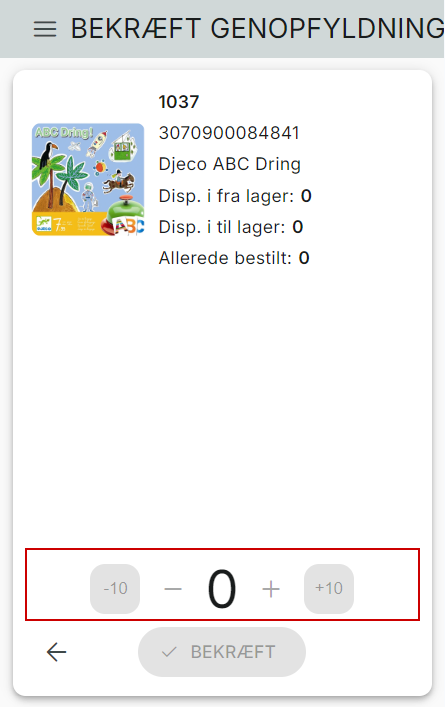
Sæt minimumsbeholdning i fra-lager i "Opret genopfyldning"
I værktøjer > Opret genopfyldning, finder du også funktionalitet til at oprette og vedligeholde "minimumsbeholdning i fra-lager" i lagerflytopsætningen.
Det er også muligt at angive via import af "min. i fra-lager" under Lagerflyt > Lagerflytopsætning.
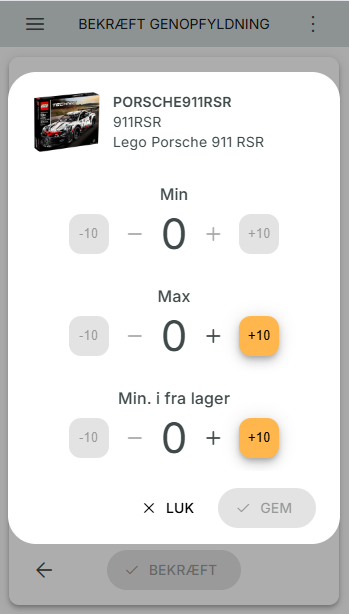
Funktionen i "opret genopfyldning" findes i tre prik-menuen, når et produkt er søgt frem. Her vælger du "Tilføj eller ret min/max".
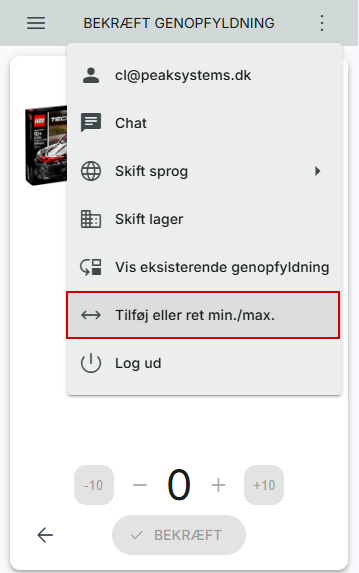
Her findes "min. i fra-lager" nu som redigeringsmulighed nederst i pop up'en. Den angivne værdi tilføjes til lagerflytopsætningen for det valgte produkt og lager.