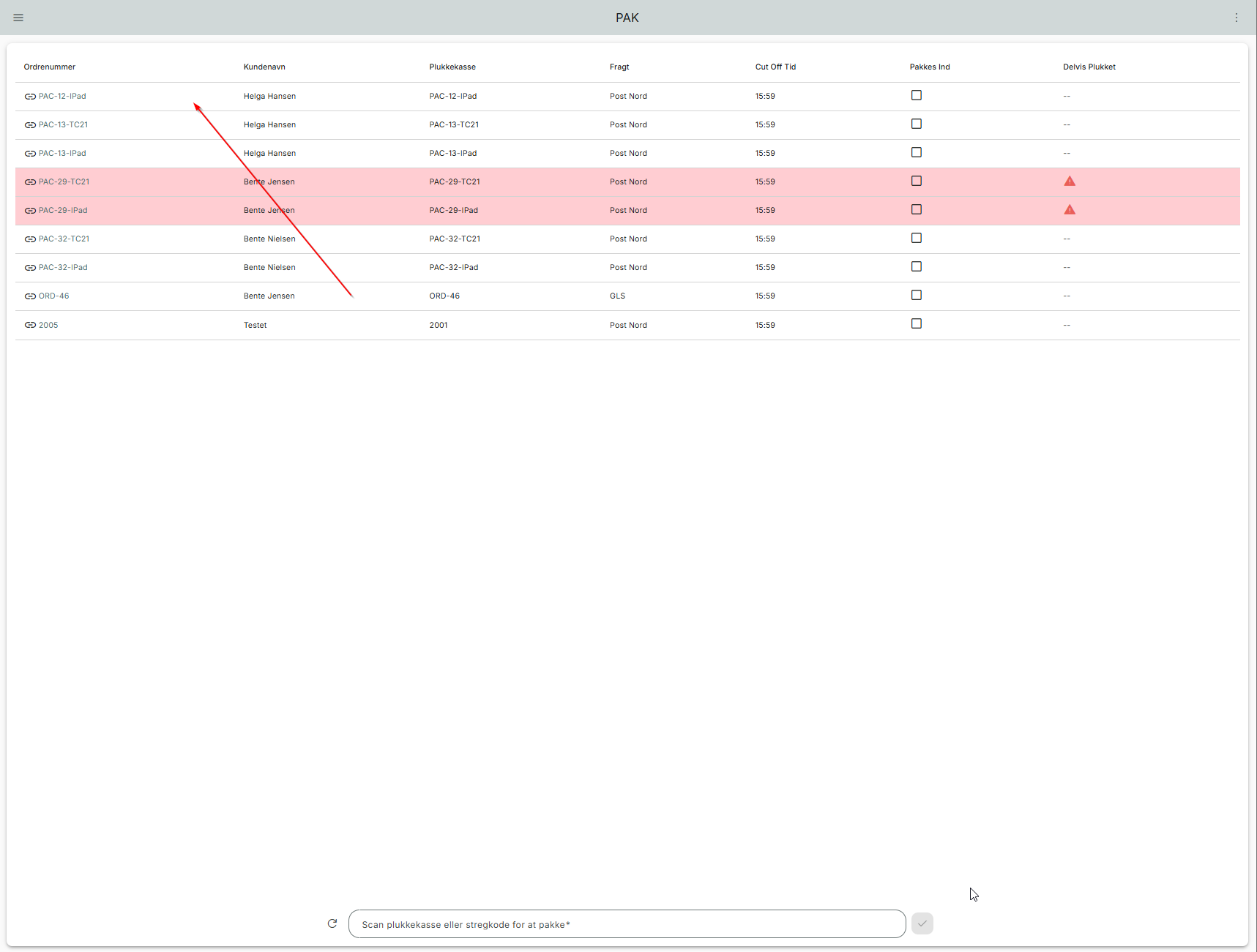
Er du kommet til at tage en forkert ordre til pak, eller har du blot fortrudt den ordre du har taget, kan du fortryde valget af ordre, når du befinder dig i pakkeprocessen.
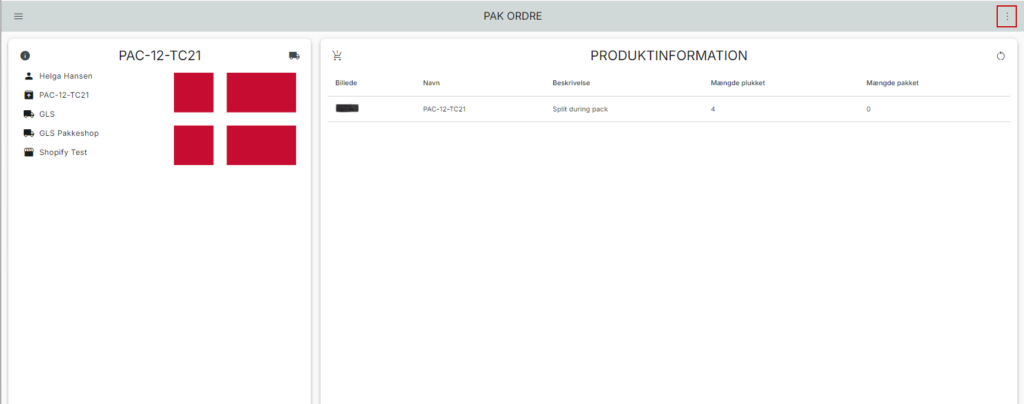
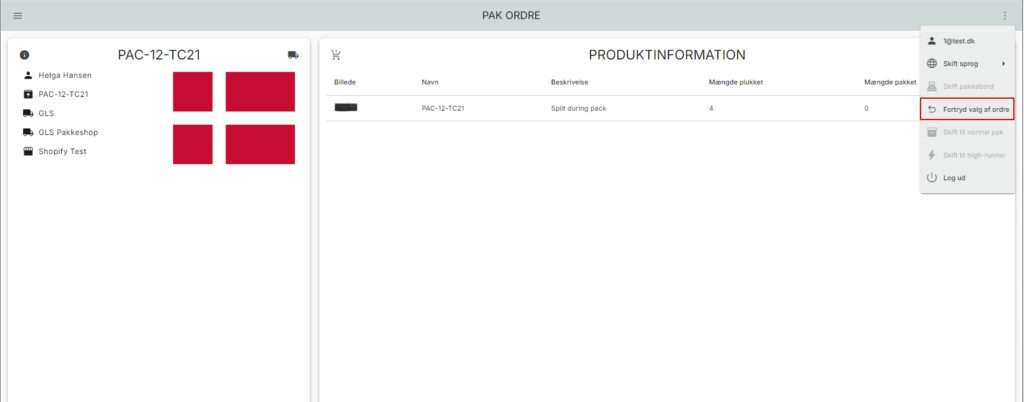
Du fortryder valg af ordre ved at klikke på menuen øverst til højre i dialogen.
Under menupunktet finder du en knap, der hedder Fortryd valg af ordre, og bekræfter, at du ønsker at fortryde valg af ordre.
Når du klikker på denne nulstiller PeakWMS det du har foretaget i pakkeprocessen, og sætter ordren tilbage i listen over ordrer, der er klar til pak.
Du kan vælge en anden ordre manuelt i listen eller ved at scanne en lastbærer.
Nulstil pak af ordre
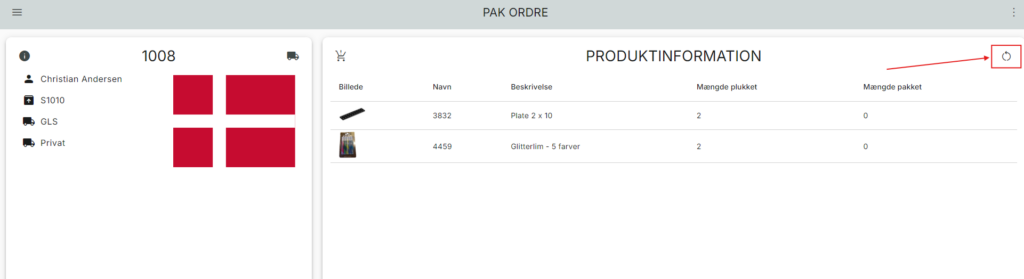
Er du kommet til at scanne for mange ind af en vare, eller er du nået gennem alle varer, men mangler at scanne en enkelt, som du ikke kan finde? Så kan du klikke på knappen øverst til højre i pakkeskærmen.
Knappen nulstiller din pakkeproces, så du kan starte forfra med at scanne varerne i ordren. På den måde kan du sikre dig, at du scanner de korrekte varer.
Funktionen printer ikke en ny label, men nulstiller udelukkende feltet “Mængde pakket” på ordrelinjerne.
Nul pak
Når du pakker en ordre kan du komme ud for, at en af varerne i ordren ikke er nået med til pakkebordet. Det kan være, at en plukker har glemt varen på plukkevognen, at varen er faldet af plukkevognen eller ud af plukkekassen på vejen rundt på lageret.
Hvis du kommer ud for en situation som denne, så kan du nemt nul pakke den vare, der ikke er tilstede.
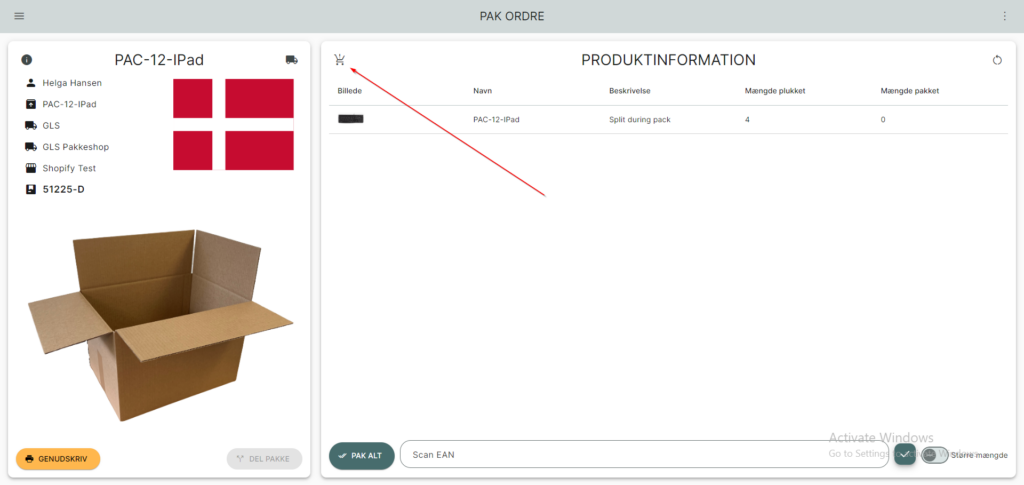
Du nulpakker på denne knap:
Knappen indikerer, at en af de plukkede lagervarer mangler, og derfor ikke kan pakkes.
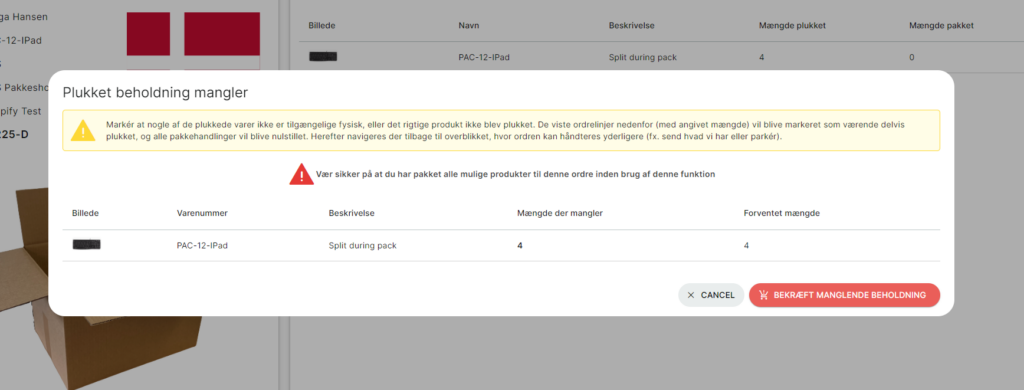
Når du klikker på knappen, får du mulighed for at vælge, om du ønsker at bekræfte den manglende lagervare.
OBS! Du skal være opmærksom på, at hvis du klikker på knappen, inden du er færdig med at scanne de varer, der er på pakkebordet, så vil PeakWMS tro, at det er alle varer, der endnu ikke er pakket på ordren, der mangler.
Husk derfor at scanne alle linjer, der er ankommet til pak før du klikker på knappen “nul pak”.
Når kun linjen , der mangler sin lagervare, er tilbage, så klikker du på knappen og vælger “Bekræft manglende lagervare”.
Når en eller flere linjer markeres som “ikke tilgængelige”, så sendes brugeren tilbage til pakkebordsoverblikket.
Her kan brugeren scanne pakken igen, og vælge, om der skal sendes, hvad der er plukket eller om ordren skal parkeres.
Sæt dimensioner
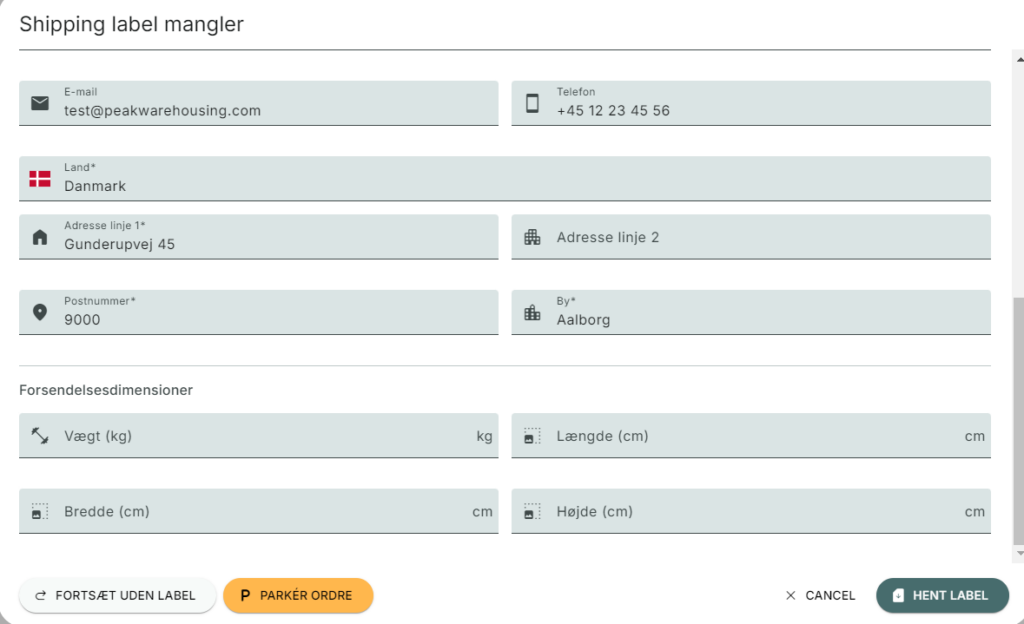
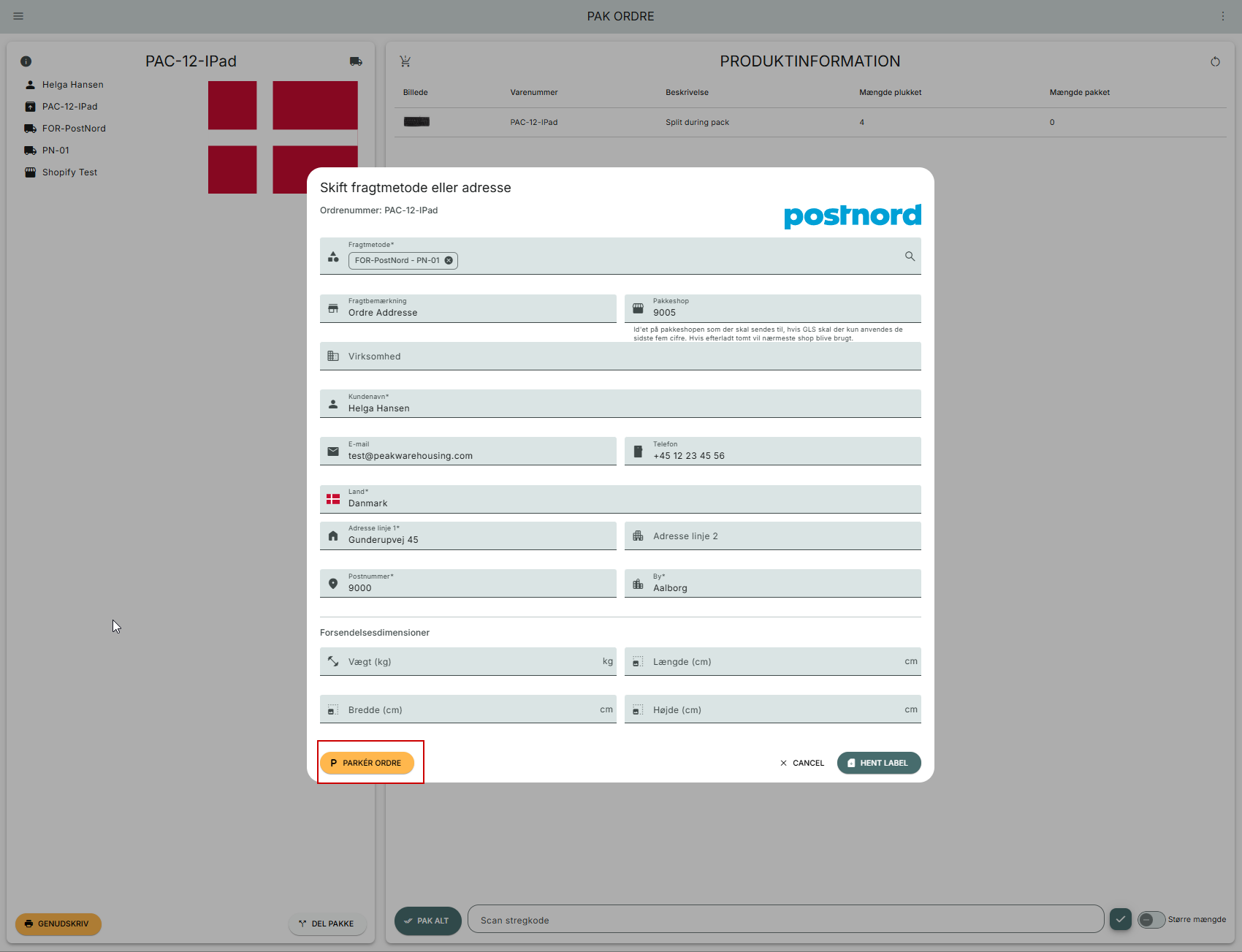
Det er muligt manuelt at sætte vægt og dimensioner på en ordre gennem Pak. Felterne vises i den pop up, der kommer frem, hvis en ordre f.eks. er for tung eller for stor til at blive sendt med den valgte fragtmetode.
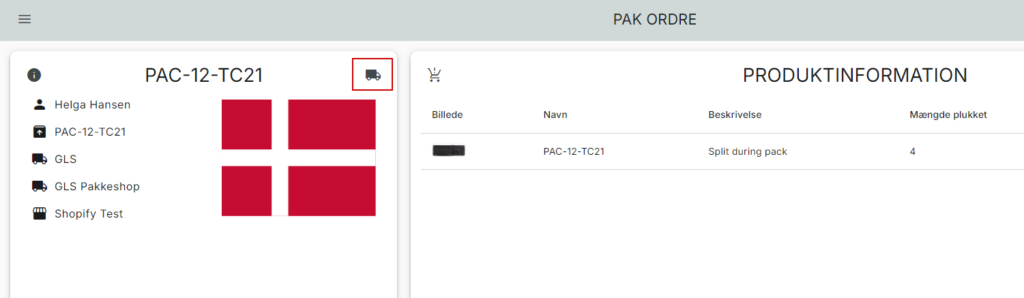
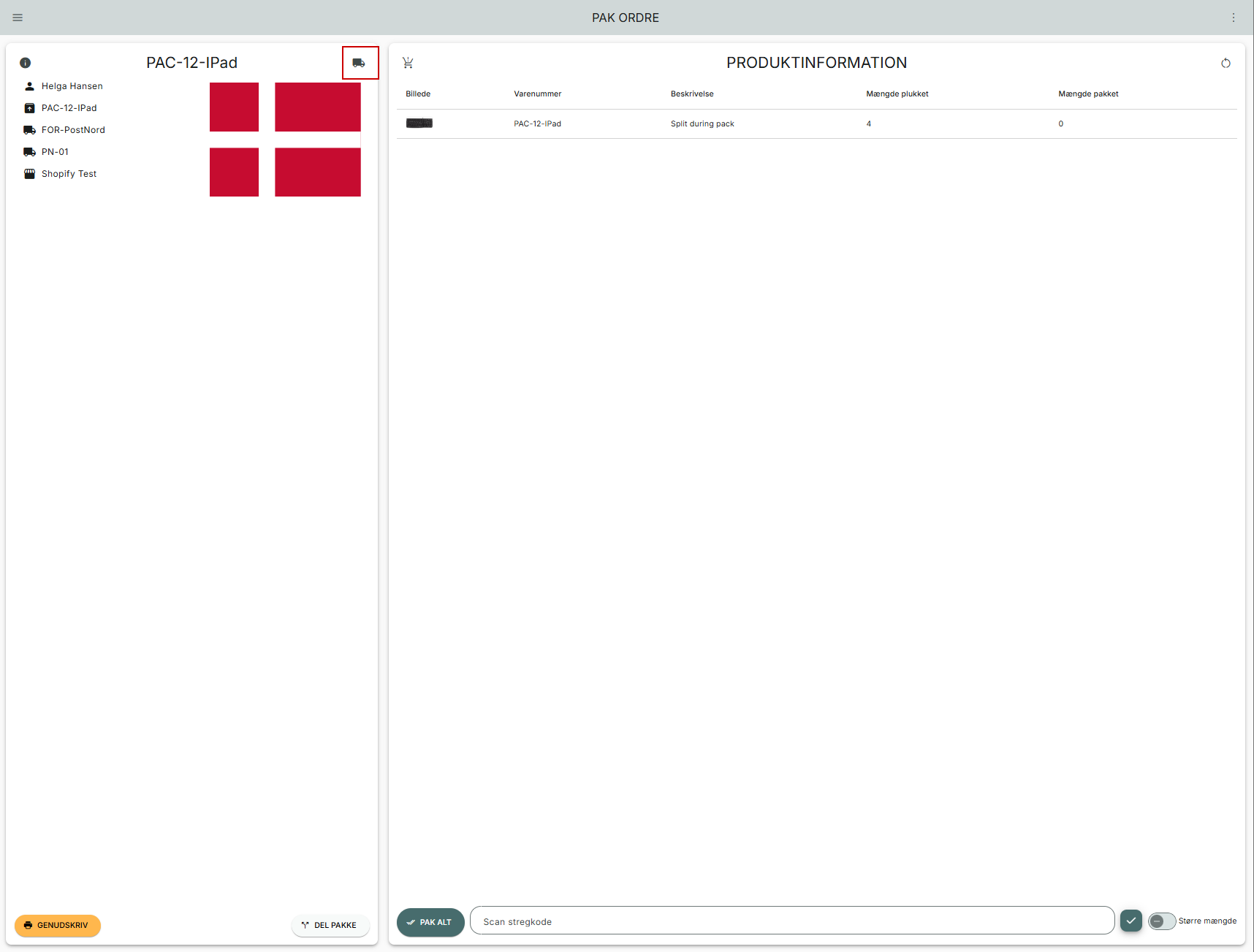
Felterne kan også tilgås ved at klikke på lastbil-ikonet øverst til venstre i skærmen.
Manuel parkering af ordre i pak
Du kan have behov for at parkere en ordre manuelt, inden ordren pakkes i PeakWMS. Det kan f.eks. være, at ordren afventer et svar fra kunden, eller at ordren først skal sendes afsted på et senere tidspunkt.
Uanset hvilken årsag, har du mulighed for at parkere ordren direkte i pakkeprocessen.
For at parkere en ordre i Peak, skal du åbne ordren på pakkebordet. Det gør du ved at klikke på linjen for ordren i oversigten på pakkebordet.
Når du har klikket på ordren, åbner PeakWMS ordren op på pakkebordet. Herefter klikker du på lastbil ikonet øverst til venstre i dialogen under "Ordreinformationer".
Når du har klikket på lastbil-ikonet, åbner PeakWMS en pop up. I denne vælger du "Parkér ordre".
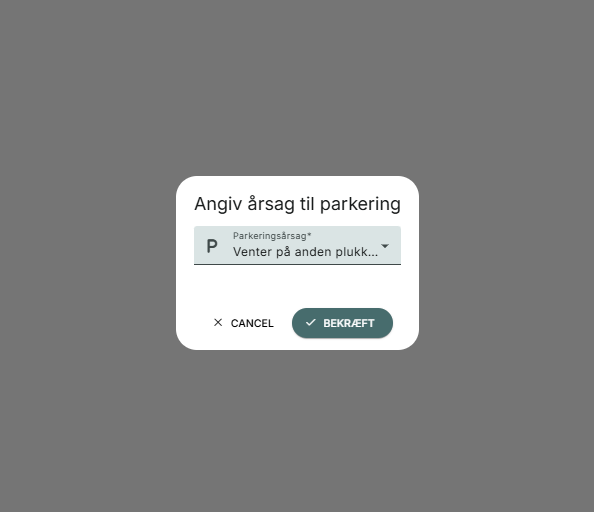
Når du har klikket på "Parkér ordre" viser PeakWMS en ny pop up, hvor du skal angive, hvorfor ordren bliver parkeret. Her kan du vælge mellem følgende årsager:
Manuel (default)
Beholdning ikke tilgængelig
Venter på anden plukkeordre
Fejl i adresse
Afventer svar fra kunde
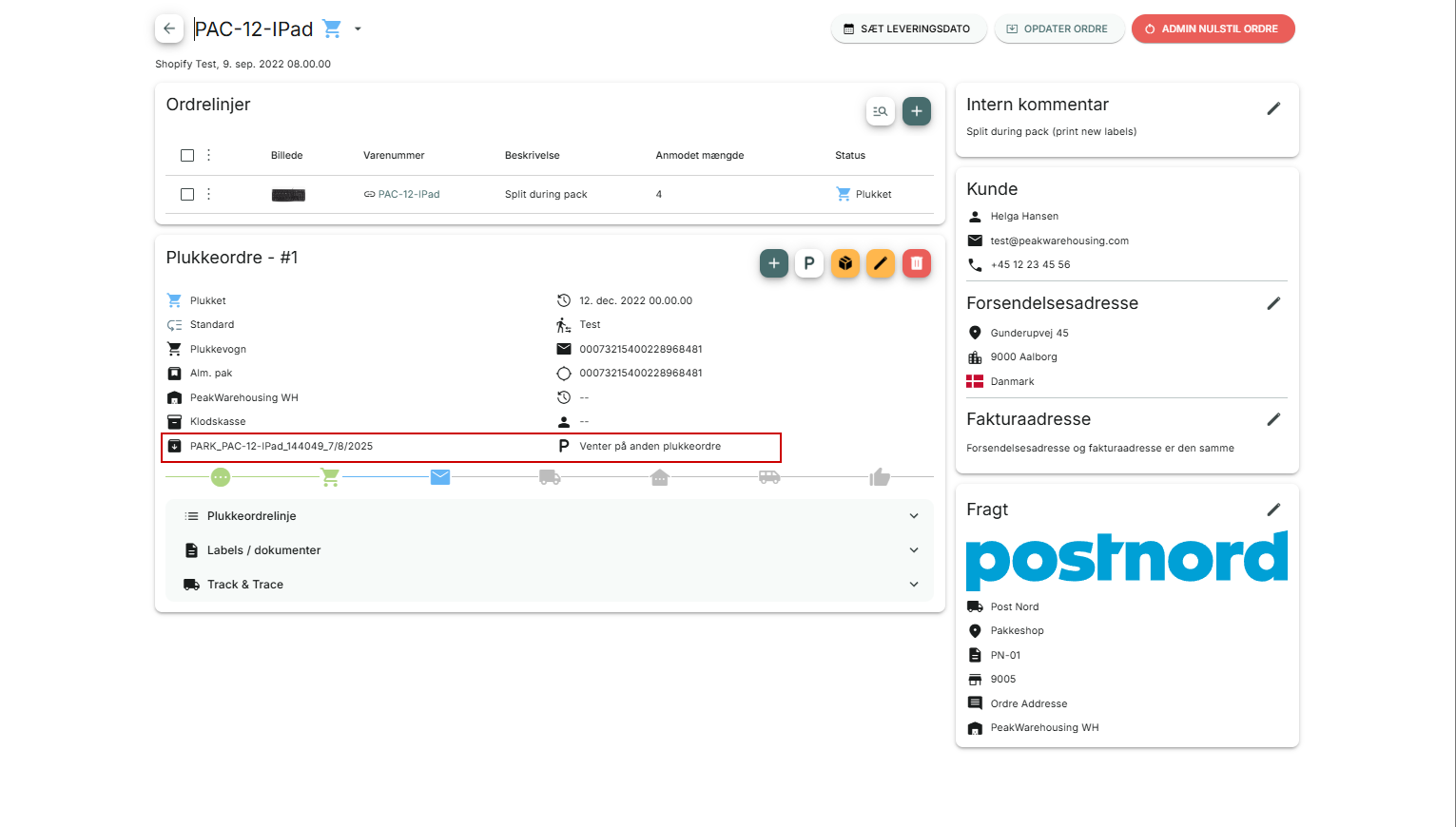
Når du har valgt en parkeringsårsag, klikker du på "Bekræft". Herefter parkerer PeakWMS din plukkeordre. Parkeringsårsagen gemmes på plukkeordren.
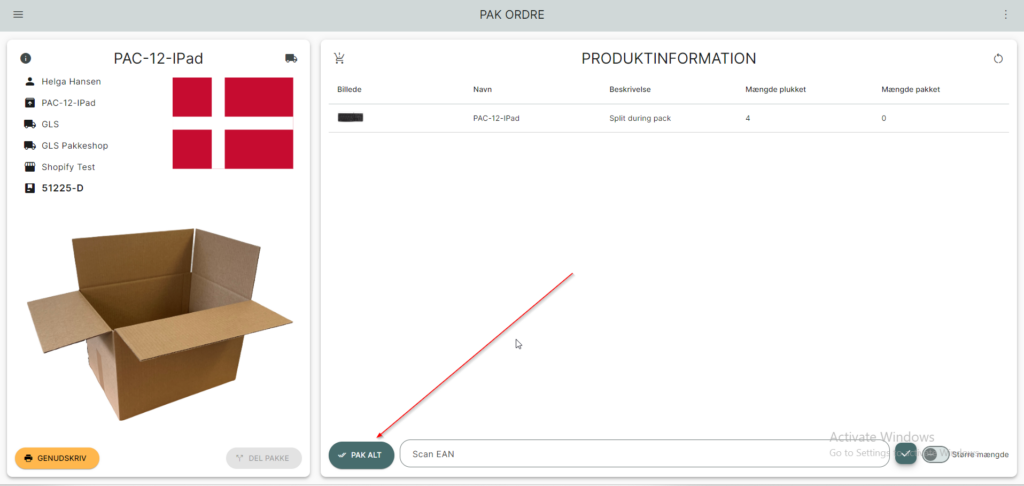
Pak alt
I pakkeprocessen findes en Pak Alt knap.
Pak Alt-knappen gør som navnet indikerer; pakker alt på plukkeordren på samme tid, uden behov for scanninger af stregkoder.
OBS! Hvis du f.eks. har mange forskellige produkter, der minder om hinanden, så anbefaler vi, at du scanner alle varer i pak, for at sikre, at det er de korrekte varer der sendes afsted.
Stregkode til Pak alt
Du har mulighed for at sætte en stregkode på dit pakkebord, så du undgår at klikke på knappen for at pakke alt.
Stregkoden skal indeholde en af følgende tekster:
På dansk:
PAK ALT
På engelsk:
PACK ALL
Det er lige meget, hvilken af de to du bruger.
Var denne artikel nyttig?
Fantastisk!
Tak for din feedback
Beklager, at vi ikke var nyttige
Tak for din feedback
Feedback sendt
Vi sætter pris på din indsats og vil forsøge at rette artiklen