INDHOLDSFORTEGNELSE
Hvad er produktkommentarer?
En produktkommentar er en kort besked til lagermedarbejderen, som vises, når de håndterer et bestemt produkt. Det kan fx være "Skrøbelig – pak med ekstra fyld", "Tjek udløbsdato ved modtagelse" eller "Skal altid stå på palle".
Du bestemmer selv:
- Hvilke produkter kommentaren gælder for. Den samme kommentar kan genbruges på mange produkter.
- Hvor den vises: i pluk, pak, genopfyldning, varemodtagelse, indlagring og/eller cross docking.
- Hvordan den vises: som en almindelig tekst på skærmen eller som en popup, medarbejderen skal bekræfte.
En kommentar må højst være 250 tegn, og den samme tekst kan kun findes én gang. Du kan altså ikke have flere produktkommentarer med nøjagtigt samme tekst. Vil du bruge den på flere produkter, tilføjer du blot produkterne til den eksisterende kommentar.
Sådan opretter du en produktkommentar
Du kan oprette en produktkommentar to steder i PeakWMS. Begge veje fører til den samme guide med fire trin.
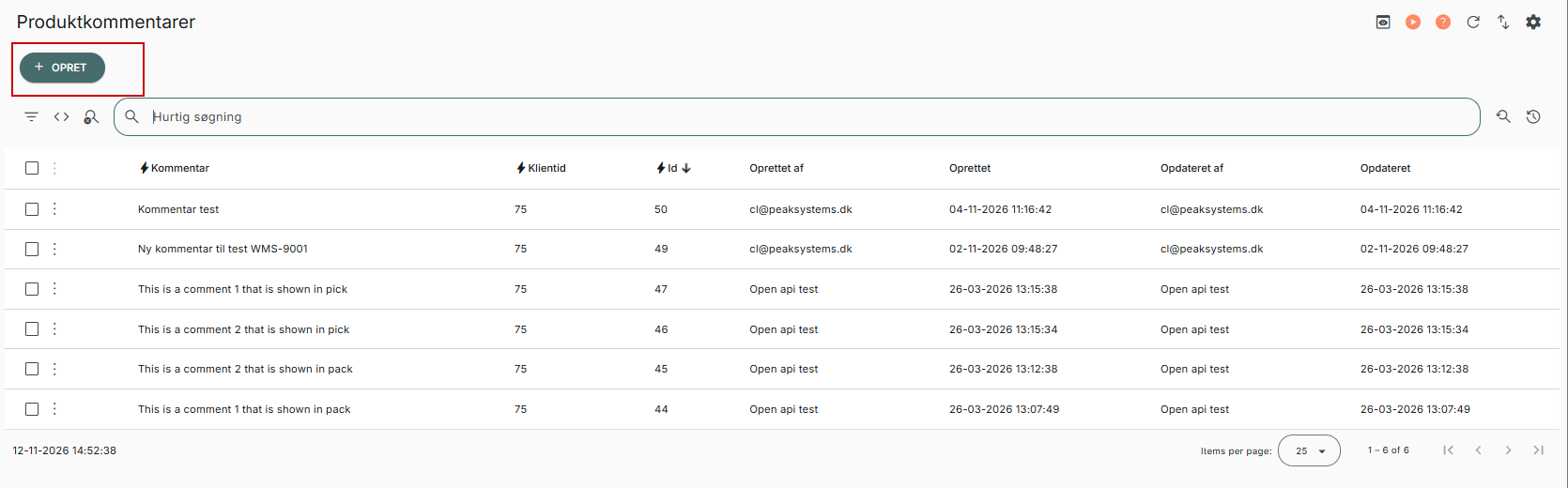
Fra oversigten Produktkommentarer (under menuen Produkter) – når du vil skrive en ny kommentar og knytte den til et eller flere produkter:
- Gå til Produkter → Produktkommentarer og klik Opret.
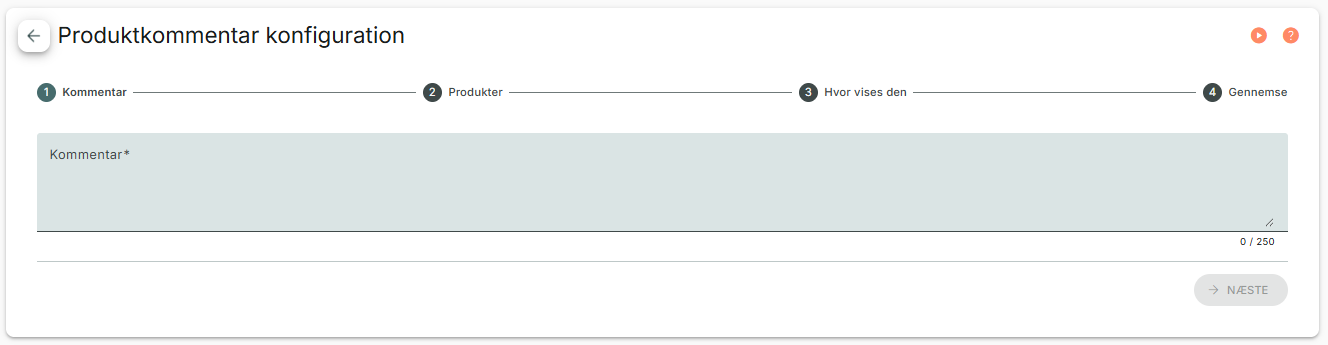
- Kommentar: Skriv teksten. Tælleren viser, hvor mange af de 250 tegn du har brugt.
- Produkter: Søg produkterne frem på varenummer eller beskrivelse, og tilføj dem. Du kan fjerne et produkt igen med Fjern.
- Hvor vises den: Du ser en tabel med ét produkt pr. række og én arbejdsgang pr. kolonne. Klik i en celle for at skifte mellem Vises ikke, Vises og Vises som popup. Med Sæt alle i kolonnens overskrift sætter du hele kolonnen på én gang.
- Gennemse: Tjek opsummeringen, og klik Gem.
Screenshot af første step i opsætningen, efter der er klikket oprettet:
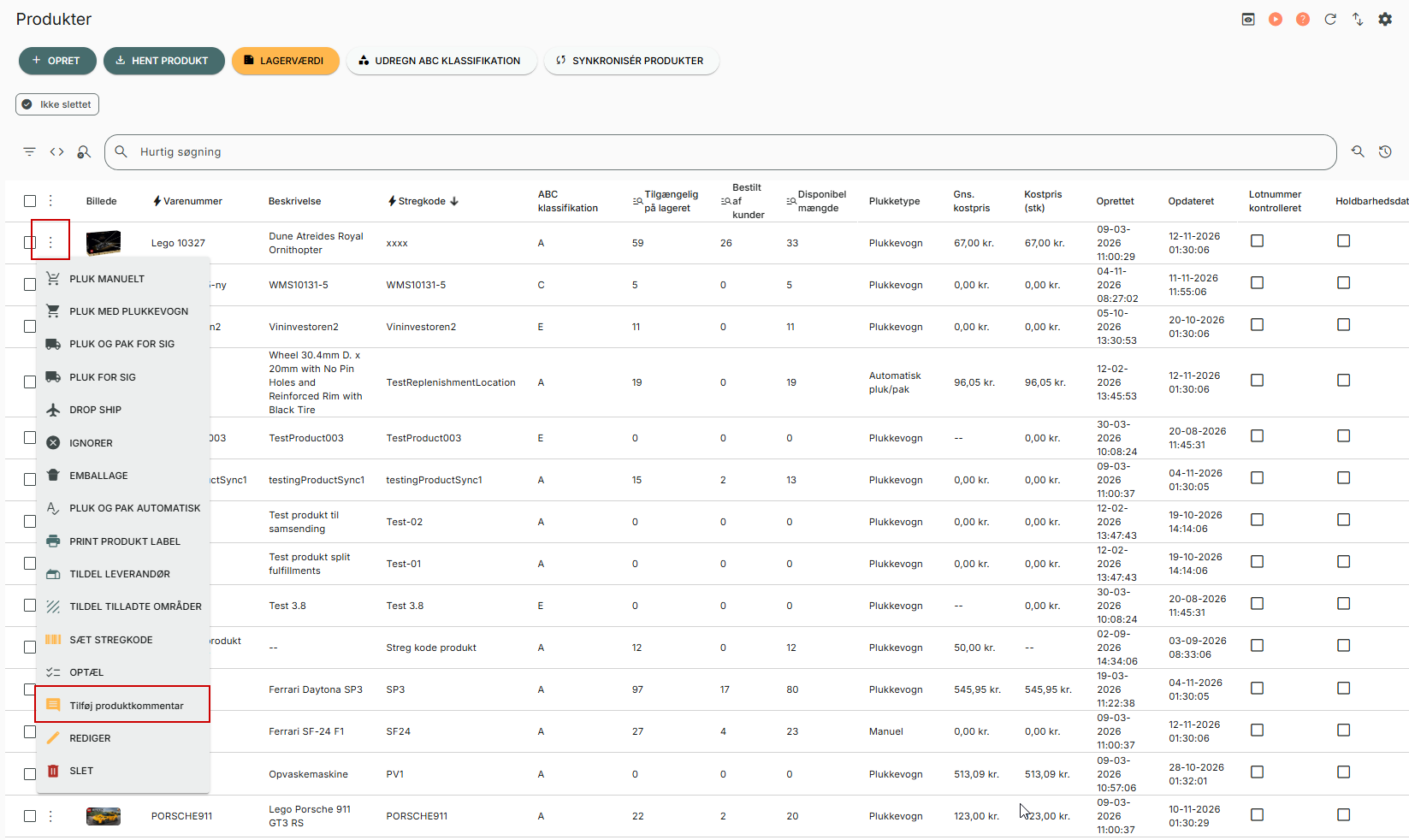
Fra produktoversigten – når du står med et bestemt produkt:
- Gå til Produkter, markér produktet, og vælg handlingen Tilføj produktkommentar.
- Vælg Ny kommentar for at skrive en ny tekst, eller Eksisterende kommentar for at søge en kommentar frem, der allerede findes.
- Vælg, i hvilke arbejdsgange kommentaren skal vises, og om den skal vises som popup. Gennemse og gem.
Vælger du en eksisterende kommentar, bliver de produkter, der allerede har den, ikke ændret. Celler, du lader stå på Vises ikke, beholder det, produktet havde i forvejen.
Vises eller vises som popup?
Valg | Hvad medarbejderen oplever |
|---|---|
Vises ikke | Kommentaren vises ikke i denne arbejdsgang. |
Vises | Kommentaren kan vises som et felt på skærmen. Feltet skal være slået til i skærmopsætningen for arbejdsgangen (se næste afsnit). |
Vises som popup | Kommentaren dukker op i en boks, som medarbejderen skal bekræfte, før de kan fortsætte. |
Brug popup til det, der ikke må overses – og så sjældent som muligt, så medarbejderne ikke vænner sig til bare at klikke dem væk.
Brugere, der er knyttet til en vareejer (goods owner), kan ikke oprette, ændre eller slette produktkommentarer.
Redigér og slet produktkommentarer
Alt redigering og sletning foregår i Produkter → Produktkommentarer. Find kommentaren med søgefeltet, og markér den.
Redigér en kommentar
Klik Rediger. Du kommer ind i den samme guide som ved oprettelse og kan:
- rette teksten – ændringen slår igennem på alle produkter, der bruger kommentaren,
- tilføje eller fjerne produkter,
- ændre, hvor og hvordan kommentaren vises for hvert produkt.
Når du klikker Gem, bliver kommentaren sat op præcis som vist i guiden. Et produkt, du har fjernet, mister kommentaren.
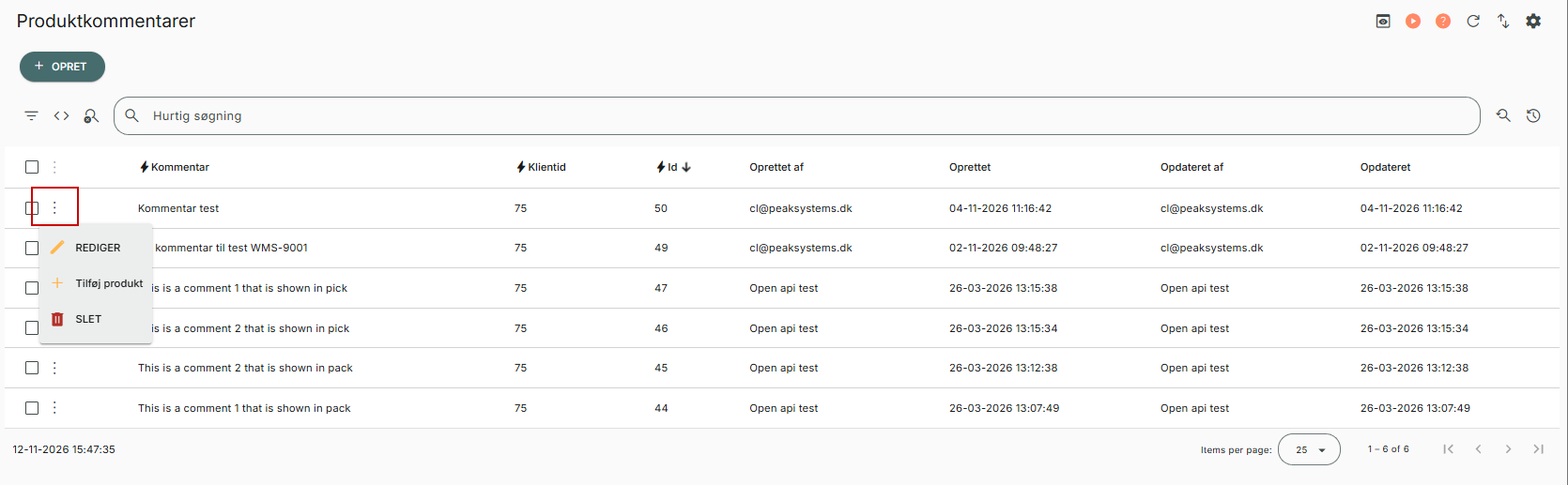
Tilføj produkter til en eksisterende kommentar
Markér kommentaren, og klik Tilføj produkt. Her kan du tilføje nye produkter og vælge, hvor kommentaren skal vises for dem. Produkter, der allerede har kommentaren, røres ikke.
Fjern kommentaren fra ét produkt eller én arbejdsgang
Åbn kommentaren, og gå til fanen Produktkommentar konfigurationer. Her er der én linje pr. produkt og arbejdsgang. Markér den linje, du vil fjerne, og klik Slet. Kommentaren og de øvrige linjer bliver liggende.
Slet hele kommentaren
Markér kommentaren i oversigten, og klik Slet. Kommentaren fjernes fra alle produkter og alle arbejdsgange på én gang. Det kan ikke fortrydes.
Hvor ser medarbejderen kommentaren?
Kommentaren vises i den arbejdsgang, du har valgt, når medarbejderen håndterer produktet.
Arbejdsgang | Som popup | Som felt på skærmen |
|---|---|---|
Pluk | Ja | Ja, når feltet Produktkommentar er slået til i skærmopsætningen |
Pak | Ja, første gang en ordrelinje med produktet vælges | Nej |
Genopfyldning | Ja | Ja, via skærmopsætningen |
Varemodtagelse | Ja | Ja, via skærmopsætningen |
Indlagring | Ja | Ja, via skærmopsætningen |
Cross docking | Ja | Ja, via skærmopsætningen |
Sådan får du kommentaren vist som felt: Gå til Skærmopsætning, åbn opsætningen for arbejdsgangen, og tilføj feltet Produktkommentar. Uden feltet ser medarbejderen kun de kommentarer, der er sat til popup.
I pak bekræfter medarbejderen popuppen én gang pr. ordrelinje. Har produktet flere popup-kommentarer til pak, vises de samlet i samme boks.
Kan man importere produktkommentarer?
Nej, produktkommentarer kan ikke importeres fra en fil (fx Excel/CSV) i PeakWMS.
Skal du sætte mange produkter op på én gang, har du to muligheder:
- I PeakWMS: Opret kommentaren, tilføj alle produkterne i guiden, og brug Sæt alle til at sætte en hel arbejdsgang for alle produkter i ét klik.
- Via integration: Lad jeres ERP eller webshop sende kommentarerne til PeakWMS gennem OpenAPI. Det er beskrevet i næste afsnit.
Bemærk: Feltet Kommentar på selve produktet, som kan importeres i produktoversigten, er et andet felt. Det er ikke en produktkommentar og vises ikke i arbejdsgangene på samme måde.
Produktkommentarer via OpenAPI
Et ERP-system eller en webshop kan oprette og vedligeholde produktkommentarer automatisk gennem PeakWMS' OpenAPI. Kaldene autentificeres med jeres API-nøgle som alle andre OpenAPI-kald, og de findes i Swagger under gruppen Product.
Endpoints
Metode | Endpoint | Produktet findes på |
|---|---|---|
POST |
| Produkt-id fra integrationen (det eksterne id) |
POST |
| Varenummer (SKU) |
Begge endpoints virker ens. Der er ingen GET- eller DELETE-endpoints til produktkommentarer; alt styres med POST som beskrevet nedenfor.
Request body
Felt | Type | Beskrivelse |
|---|---|---|
| string, påkrævet | Kommentarens tekst, højst 250 tegn. |
| liste | Hvor kommentaren skal vises for produktet. Send altid en liste, også når den er tom. |
| tal, påkrævet | Arbejdsgangen, se typerne nedenfor. |
| bool, valgfri |
|
CommentType | Arbejdsgang |
|---|---|
100 | Pluk (PICK) |
200 | Pak (PACK) |
300 | Genopfyldning (REPLENISHMENT) |
400 | Varemodtagelse (RECEIVING) |
500 | Indlagring (PUT_AWAY) |
700 | Cross docking (CROSS_DOCKING) |
Eksempel
POST /api/integration/v1/product/sku/ABC-123/comment
{
    "Comment": "Skrøbelig – pak med ekstra fyld",
    "Configurations": [
        { "CommentType": 100, "ShowAsPopup": false },
        { "CommentType": 200, "ShowAsPopup": true }
    ]
}
Svaret er 200 OK uden indhold. Findes produktet ikke, svares der 404, og ved en manglende eller ugyldig API-nøgle 401.
Sådan behandler PeakWMS kaldet
- PeakWMS leder efter en kommentar med præcis samme tekst. Findes den ikke, oprettes den.
- For hver linje i
Configurationsbliver kommentaren sat på produktet i den arbejdsgang. Er den der allerede, opdateres kunShowAsPopup. - Arbejdsgange, som produktet havde på denne kommentar, men som ikke er med i kaldet, fjernes.
Kaldet rører kun den ene kommentar og det ene produkt. Produktets øvrige kommentarer og andre produkter med samme kommentar bliver ikke ændret. Bruger I productId, og deler flere produkter i PeakWMS det samme produkt-id, får de alle kommentaren.
Sådan gør du typiske ting via API'et
Du vil | Sådan |
|---|---|
Oprette en kommentar på et produkt | Send teksten og de arbejdsgange, den skal vises i. |
Ændre, hvor kommentaren vises | Send samme tekst med den nye, fulde liste af arbejdsgange. |
Fjerne kommentaren fra et produkt | Send samme tekst med en tom liste: |
Ændre teksten | Send den nye tekst med arbejdsgangene, og send derefter den gamle tekst med en tom liste. Tekst kan ikke omdøbes via API'et; en ny tekst er en ny kommentar. |
En kommentar, der ikke længere bruges på nogen produkter, bliver liggende i PeakWMS. Den kan slettes under Produkter → Produktkommentarer.
Ofte stillede spørgsmål
Jeg får besked om, at en anden produktkommentar allerede har denne tekst. Teksten findes allerede. Brug Tilføj produkt på den eksisterende kommentar, eller vælg Eksisterende kommentar, når du tilføjer fra produktoversigten.
Kommentaren er sat til Vises, men medarbejderen kan ikke se den. Feltet Produktkommentar mangler i skærmopsætningen for arbejdsgangen. Tilføj det, eller sæt kommentaren til Vises som popup. I pak vises kommentarer kun som popup.
Kan et produkt have flere kommentarer? Ja. Et produkt kan have flere forskellige kommentarer, og hver kommentar kan vises i sine egne arbejdsgange.
Kan jeg have forskellig tekst i pluk og pak? Ja. Opret to kommentarer, og sæt den ene til pluk og den anden til pak.
Hvorfor kan jeg ikke oprette produktkommentarer? Brugere knyttet til en varejer har ikke adgang. Bed en bruger uden varejer-tilknytning om at oprette dem.
Var denne artikel nyttig?
Fantastisk!
Tak for din feedback
Beklager, at vi ikke var nyttige
Tak for din feedback
Feedback sendt
Vi sætter pris på din indsats og vil forsøge at rette artiklen