Selve processen fungerer ligesom pluk, genopfyldning og Indlagring, hvor du guides rundt på lageret i en slange, baseret på sekvenserne på dine lokationer på lageret.
Alle lokationer på lokationen skal tælles, uanset, om der er registreret lagervarer på lokationen eller ej. Du kan jo komme ud for, at en lokation på lageret er tom systemmæssigt, men at der fysisk ligger varer på lokationen.
Skal du lave lagerstatus i butik, skal du følge denne proces.
Lagerstatus i PeakWMS bygger på "Optællingsordrer". Du skal derfor sørge for, at der er oprettet en optællingsordre til din lagerstatus, for at gøre det muligt at gennemføre lagerstatus. Du kan læse mere optællingsordrer og hvor de oprettes her:
Lagerstatus: Optællingsordrer
Tilgå Arbejdsdialog > Lagerstatus
I Arbejdsdialogen finder du alle værktøjer, der er relevante for dine lagerprocesser i det daglige. Nederst i menuen finder du en fane, der hedder Lagerstatus.

Vælg optællingsordre
Under Lagerstatus skal du vælge en tællemåde.
Du kan vælge at tælle de varer, som PeakWMS vurderer er nødvendige for dig at tælle op til din lagerstatus. Disse ligger under Optæl forventet.
Du kan også vælge at lave optælling af alle varer, der ikke er talt siden en specifik dato. Denne metode ligger på “Optæl ikke optalt siden dato”.
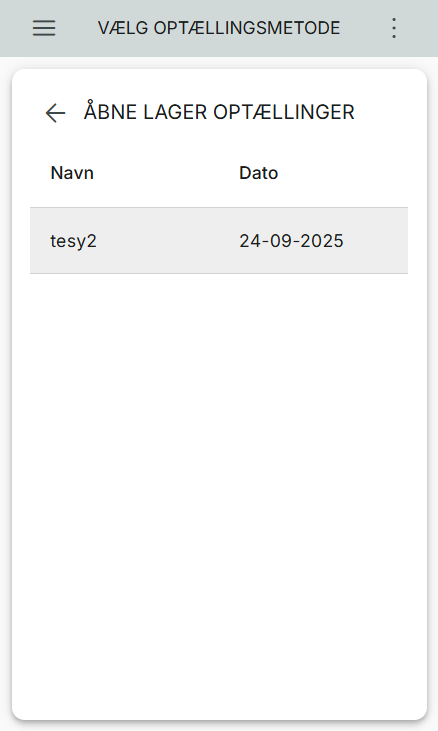
Scan en lokation
Når du har valgt, hvilken metode du ønsker at benytte til din lagerstatus, er du klar til at gå igang med din lagerstatus.
PeakWMS viser på skærmen, hvor mange lokationer, der skal optælles i din lagerstatus.
For at komme igang, scanner du den reol, der skal bruges som udgangspunkt for din optælling.

Mange optællere?
Er der mange, der skal tælle op, anbefaler vi, at der er afstand mellem de reoler, der scannes som udgangspunkt for optællingen.
Eksempel
Medarbejder 1 tager lokationerne 1-10
Medarbejder 2 tager lokationerne 11-20
Medarbejder 3 tager lokationerne 21-30
osv.
På den måde undgår I at tælle de samme varer to gange.
Tildeling af lokationer til optælling bruger den sekvens, der er på reolerne på lageret. Du kan tjekke din sekvens under Indstillinger > Lager > Lager.
Tæl alle lagervarer, der vises
Reolen/lokationen du starter med at scanne bruges udelukkende som udgangspunkt. Det er ikke sikkert, at der er varer på lokationen, der kræver optælling.
Er der ingen optællinger på scannede reol/lokation, tildeles næste ud fra sekvens.
Har du scannet en reol, vil du få vist lagervarer fra én lokation i reolen af gangen.
Har du flere lagervarer liggende på samme lokationen vil alle lagervarerne blive vist i listen “Lagervarer til optælling” (se billede).

Du kan tælle på to måder:
Manuelt
Stregkode scan
Bekræft vha. stregkode
Bruger du stregkoder, vil PeakWMS justere den talte mængde efter hvert scan. Dermed kan du også tælle flere forskellige produkter på en gang, fordi PeakWMS hjælper dig med at differentiere produkterne fra hinanden mens du scanner.
Tæl manuelt
Hvis du tæller manuelt skal du benytte plus- og minusknapperne, for at justere i den talte mængde. Du kan også klikke på mellemrummet mellem tasterne og notere hele antallet på en gang.

Data på skærmen
...
Forventet mængde
PeakWMS sætter lagermængden, der er registreret i PeakWMS, som udgangspunkt for optællingen.
Tallet kan sagtens være et andet, hvis en vare er blevet væk eller der ikke er foretaget løbende optælling, for at bekræfte mængden på lageret.
Du kan bestemme på optællingsordren, om du vil have vist forventet mængde eller ej.

Linjens farve
Når du begynder at registrere lagervarer vil PeakWMS farve linjen for det scannede/talte produkt.
Er der færre eller flere end det registrerede antal vil linjen farves gul.
Scannes den forventede mængde, vil linjen farves grøn.
Bekræft optælling
Når alt er optalt klikker du på “Bekræft optælling” i bunden af skærmen.
Denne knap bliver først synlig, når der er registreret antal på alle varer.

Optælling af systemmæssigt tom lokation
Er lokationen du skal tælle tom (ifølge PeakWMS), så vil PeakWMS informere dig om, at lokationen er tom, og at du skal verificere, om det er korrekt.

Er lokationen tom, klikker du på ”Ja”. Herefter vil du blive bedt om at tælle næste lokation.
OBS! Der sættes en optællingsdato på den tomme lokation.
Tilføj lagervare
Er lokationen IKKE tom, klikker du på ”Nej”.
Herefter viser PeakWMS en pop up, hvor du skal vælge, hvilket/hvilke produkt(er), der ligger på lokationen, og angive hvilken mængde, der ligger.
Du kan søge produktet frem vha. varenummer, EAN eller beskrivelse.
Lagervarens mængde skal indtastes i feltet “Mængde”, men kan også justeres efterfølgende ved enten at justere på plus og minus eller ved at scanne produktets EAN.
Du kan sagtens registrere mere end en lagervare på en lokation. Når du har registreret det første, klikker du bare på knappen ”Tilføj beholdning”.

Når alle tilgængelige lagervarer på lokationen er tilføjet, klikker du på ”Bekræft optælling” for at afslutte optællingen på lokationen.

Fortsæt indtil alle lokationer er talt
Når du har talt alle varer på lokationen og godkendt i bunden af skærmen, vil PeakWMS sende dig videre til næste lokation i rækken.
Når PeakWMS har vist dig, hvilken reol, der skal tælles, fortsætter du med samme fremgangsmåde.
Lagerstatus: Scan ny reol/lokation
Det er muligt at scanne en ny reol i lagerstatus modulet, hvis man ønsker at hoppe videre til en anden reol.
Dette gøres ved hjælp af følgende ikon:
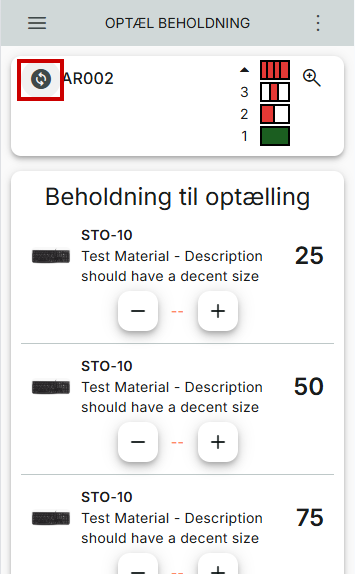
Når du klikker på ikonet, får du vist en pop up, hvor du kan scanne en ny reol. Du skal vælge, hvilken lokation i den scannede reol du vil starte med at optælle fra.