INDHOLDSFORTEGNELSE
- Hvordan frigiver jeg en ordre manuelt?
- Hvordan importerer jeg data til PeakWMS?
- Hvordan sletter jeg en plukkeordre?
- Hvordan opdaterer jeg en udgående ordre?
- Hvordan sletter jeg beholdning?
- Hvordan opsætter jeg en printerserver?
- Hvordan opsætter jeg en printer til PeakWMS?
- Hvordan genstarter jeg min print server?
- Hvorfor kan jeg ikke frigive min ordre, selvom der er varer på lager?
- Hvordan ændrer jeg mængde modtaget på en indkøbsordre?
Hvordan frigiver jeg en ordre manuelt?
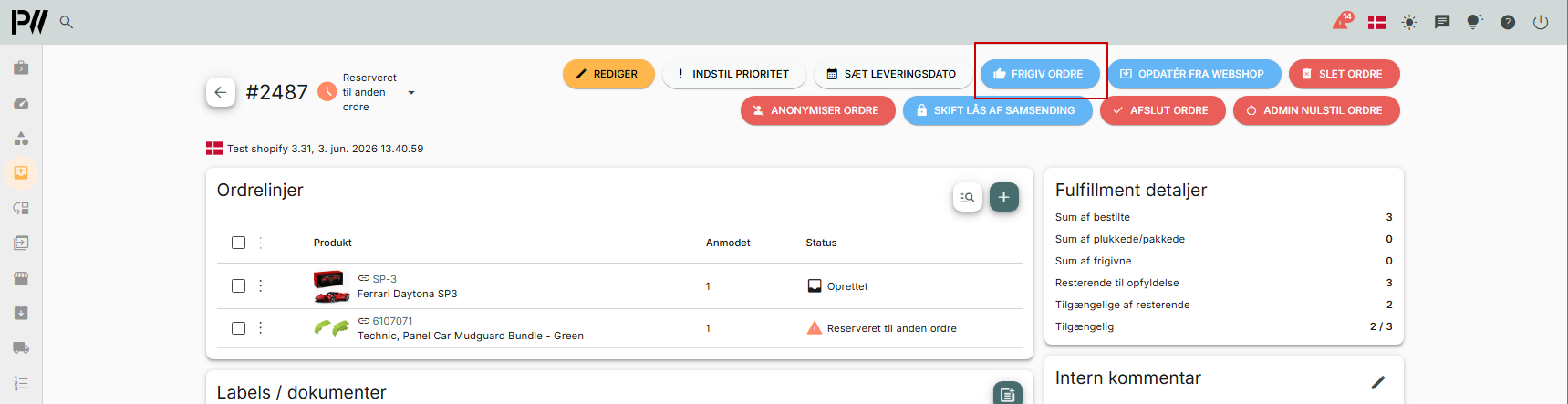
PeakWMS har automatisk ordrefrigivelse, men skulle behovet opstå, kan du frigive ordrerne manuelt. I ordreoverblikket finder du en "Frigiv ordre"-knap. Klikker du på denne viser PeakWMS en pop up med linjerne, der frigives. Linjer, der kan frigives, er markeret med hvid.
Du kan også bruge "Frigiv ordre"-knappen til at se, hvor meget der er på lager, hvis en ordrelinje er markeret med "Ikke nok beholdning".
Hvordan importerer jeg data til PeakWMS?
Øverst til højre i alle admin-dialoger finder du import/eksport-funktionen. Eksport er tilgængelig i alle dialoger. Import er tilgængelig i udvalgte dialoger. F.eks.:
- Ordrer
- Produkter
- Leverandører
- Indkøbsordrer
mm.
Du importerer data til PeakWMS ved at klikke på import/eksport-knappen, og vælge "Importér data".

Læs mere om import her.
Hvordan sletter jeg en plukkeordre?
Du kan slette en plukkeordre ved at tilgå Ordrer og søge ordrer frem. Her finder du plukkeordrer for den enkelte ordre.
På plukkeordren har du øverst til højre et skraldespandsikon. For at slette plukkeordren, klikker du på skraldespanden. Du skal bekræfte, at du vil slette plukkeordren.
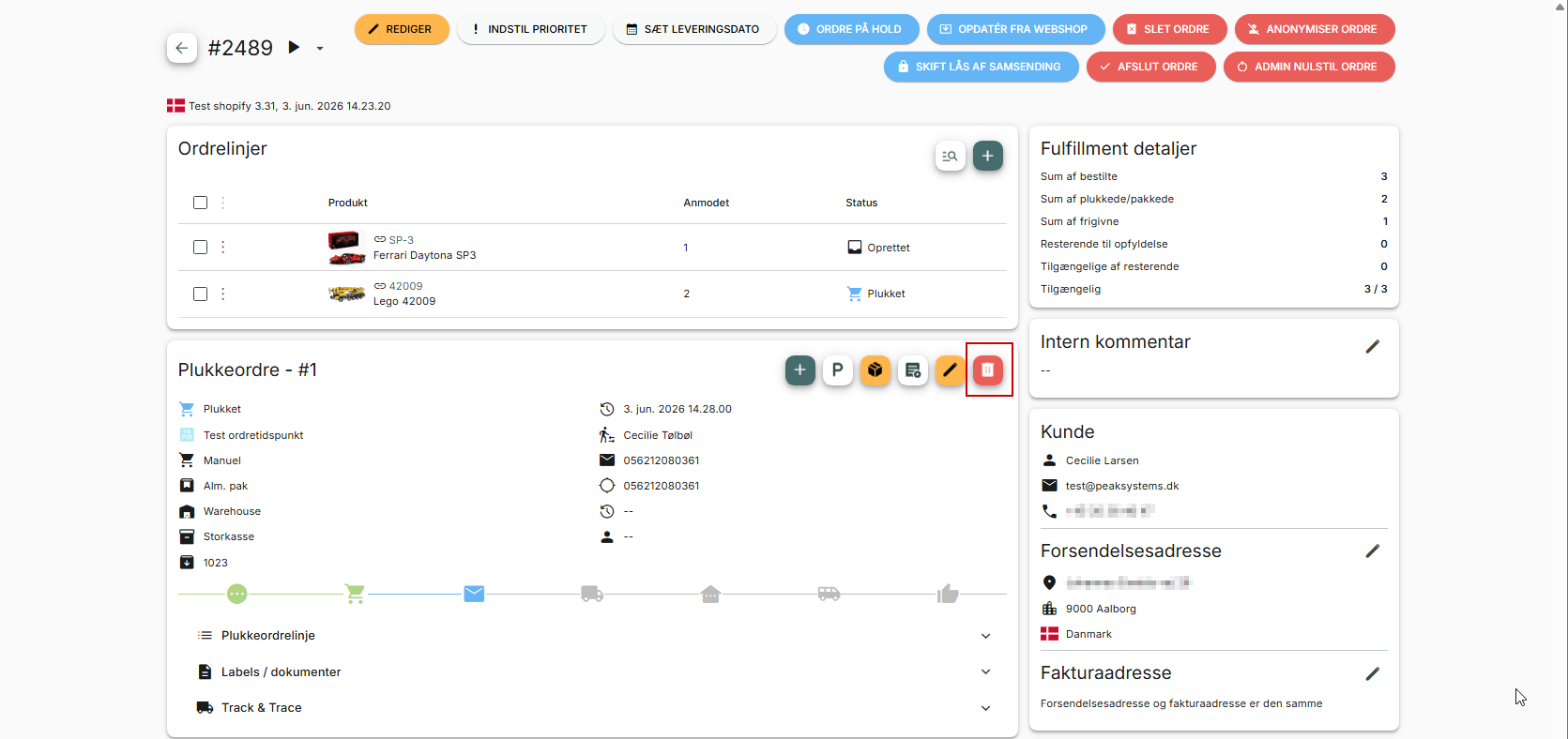
Du skal være opmærksom på, at sletning af en plukkeordre gør, at varerne på plukkeordren ikke plukkes. For at kunne plukke disse varer, er det nødvendigt, at du klikker på "Ordre på hold" i toppen af dialogen. Efterfølgende klikker du på "Frigiv ordre", for at frigive varerne til pluk igen.
Hvordan opdaterer jeg en udgående ordre?
Du kan hente en ordreopdatering fra din webshop. Når du opdatérer ordren fra din webshop, så hentes ordren ind i PeakWMS med de informationer, der står på ordren i webshoppen.
Du henter en opdatering fra webshoppen ved at klikke på følgende knap: "Opdatér fra webshop"
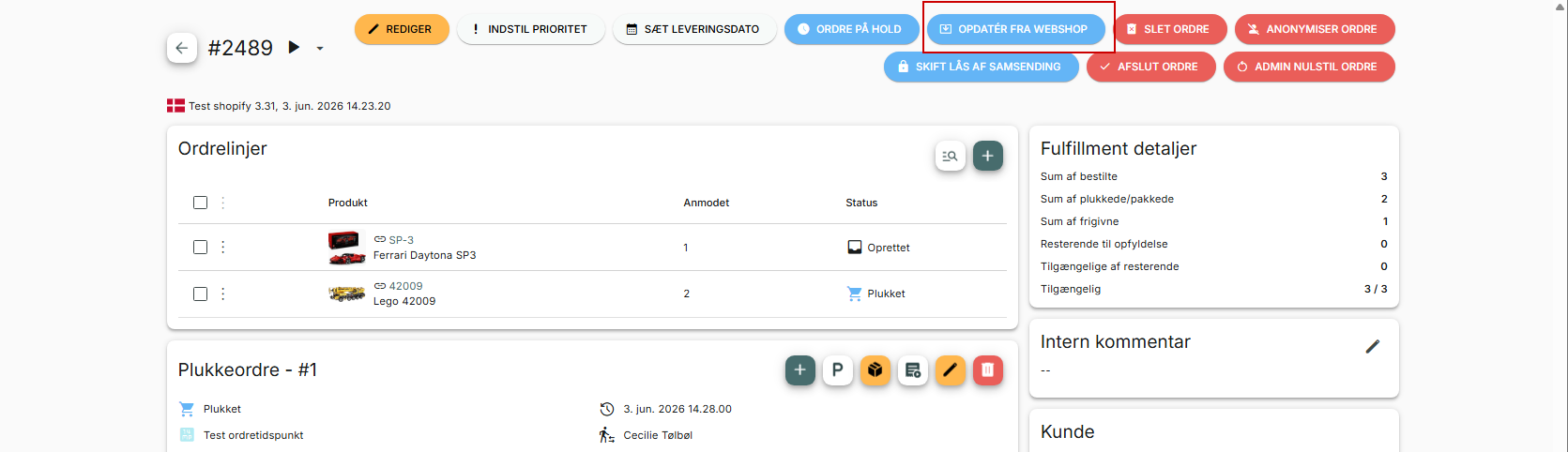
Du skal være opmærksom på, at evt. ændringer, du har foretaget direkte på ordren i PeakWMS overskrives, når du henter en opdatering fra webshoppen. Det vil sige, at hvis du har ændret mængder på ordrelinjer, eller fjernet ordrelinjer fra ordren direkte i PeakWMS, så vil disse ændrnger blive overskrevet ved opdatering.
OBS! Fragtmetode og kommentarer sat i PeakWMS overskrives ikke, når der hentes opdatering fra webshoppen.
Hvordan sletter jeg beholdning?
Vi anbefaler, at du benytter Værktøjer > Beholdning til at slette/justere beholdning.
Du kan også benytte admin-dialogen "Beholdning" i PeakWMS. Her kan du finde beholdninger for et enkelt produkt under Produkter > Produkter, ved at folde produktet ud.
Du kan også tilgå Produkter > Beholdning for en samlet liste over dine beholdninger.
OBS! Det er kun muligt at slette én beholdning ad gangen.
Hvordan opsætter jeg en printerserver?
Du skal installere PeakWMS' print server, hvis du ønsker at printe labels til dine ordrer via PeakWMS. Print serveren er forbindelsen mellem PeakWMS og din printer. Det er nødvendigt, at du installerer print serveren på alle PC'er hvor der er tilkoblet en printer, der skal kunne printe via PeakWMS.
OBS! PeakWMS' printer server fungerer ikke på MacBook. Print serveren er udviklet til alm. windows PC.
Du finder en guide til opsætning af printserver her:
Hvordan opsætter jeg en printer til PeakWMS?
For at kunne bruge dine labelprintere i PeakWMS, skal de opsættes. En del af opsætningen går ud på, at sørge for, at printeren er opsat i windows til at sende korrekt data afsted om labelstørrelse, når der printes labels. Derudover skal du linke dine printere til de pakkeborde, som du ønsker, at der skal kunne printes automatisk fra.
Du finder hjælp opsætning og link af printere i disse to guides:
Hvordan genstarter jeg min print server?
Du kan komme ud for, at din printer server mister forbindelsen til PeakWMS. Disse fejl burde automatisk rette sig, da der løbende kører et tjek på, om print serveren har forbindelse til PeakWMS.
Skulle du alligevel støde på problemer med print serveren, finder du her en guide til, hvordan du genstarter din print server:
Print Server: No connection to print server
Hvorfor kan jeg ikke frigive min ordre, selvom der er varer på lager?
Supporten oplever ofte henvendelser på, at en ordre ikke kan frigives, men at der er nok varer på lager.
Prøver du at frigive en sådan ordre manuelt, vil du få vist fejlen ”Ordren kunne ikke frigives”.
Beskeden skyldes yderst sjældent en fejl, men derimod en af nedenstående årsager.
Det skal du tjekke:
- Ligger beholdningen på en plukkelokation i status tilgængelig?
- Hvilket lager skal ordren fulfilles på (Shopify)?
- Er der gamle ordrer på produktet, der låser for frigivelsen?
- Er der en genopfyldningsordre på et produkt på ordren, der ikke er gennemført?
- Ligger der påkrævede lagerflytordrer på et produkt på ordren?
Hvordan ændrer jeg mængde modtaget på en indkøbsordre?
Du kan komme ud for, at du kommer til at varemodtage varer på den forkerte indkøbsordre. Når du har modtaget varerne forkert, er det nødvendigt, at du først fjerner den modtagede mængde fra dit lager, og derefter justerer mængde modtaget på den indkøbsordre, du er kommet til at varemodtage på. Du fjerner beholdningen via Værktøjer > Beholdning, eller via Produkter > Beholdning.
Herefter følger du følgende steps, for at justere mængde modtaget på indkøbsordren.
- Tilgå Indkøb > Indkøbsordre
- Søg efter indkøbsordre
- Fold indkøbsordre ud
- Klik på tre prik menuen
- Vælg "Ændre mængde modtaget"
Var denne artikel nyttig?
Fantastisk!
Tak for din feedback
Beklager, at vi ikke var nyttige
Tak for din feedback
Feedback sendt
Vi sætter pris på din indsats og vil forsøge at rette artiklen